説明会・模擬授業・個別相談など、事前申し込みが必要なプログラムの受講証を発行します。
各「プログラム」の申込時に発行され、受講のチェックに利用します。

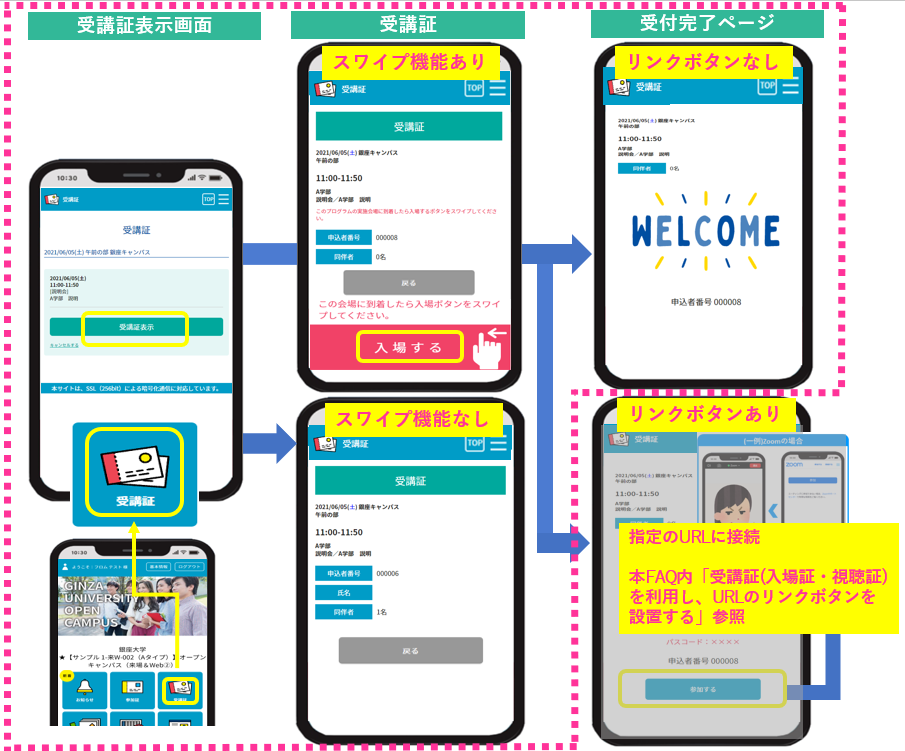
受講証を「スワイプ機能あり」で設定すると、
設定した受付開始時間に「入場する」ボタンをスワイプさせることで
受付完了ページが表示され、行動履歴を保存します。
受講証をプログラム参加時に提示するのみに使用する場合、
「スワイプ機能なし」で設定して下さい。
受講証には申込番号・氏名・同伴者が表示されます。
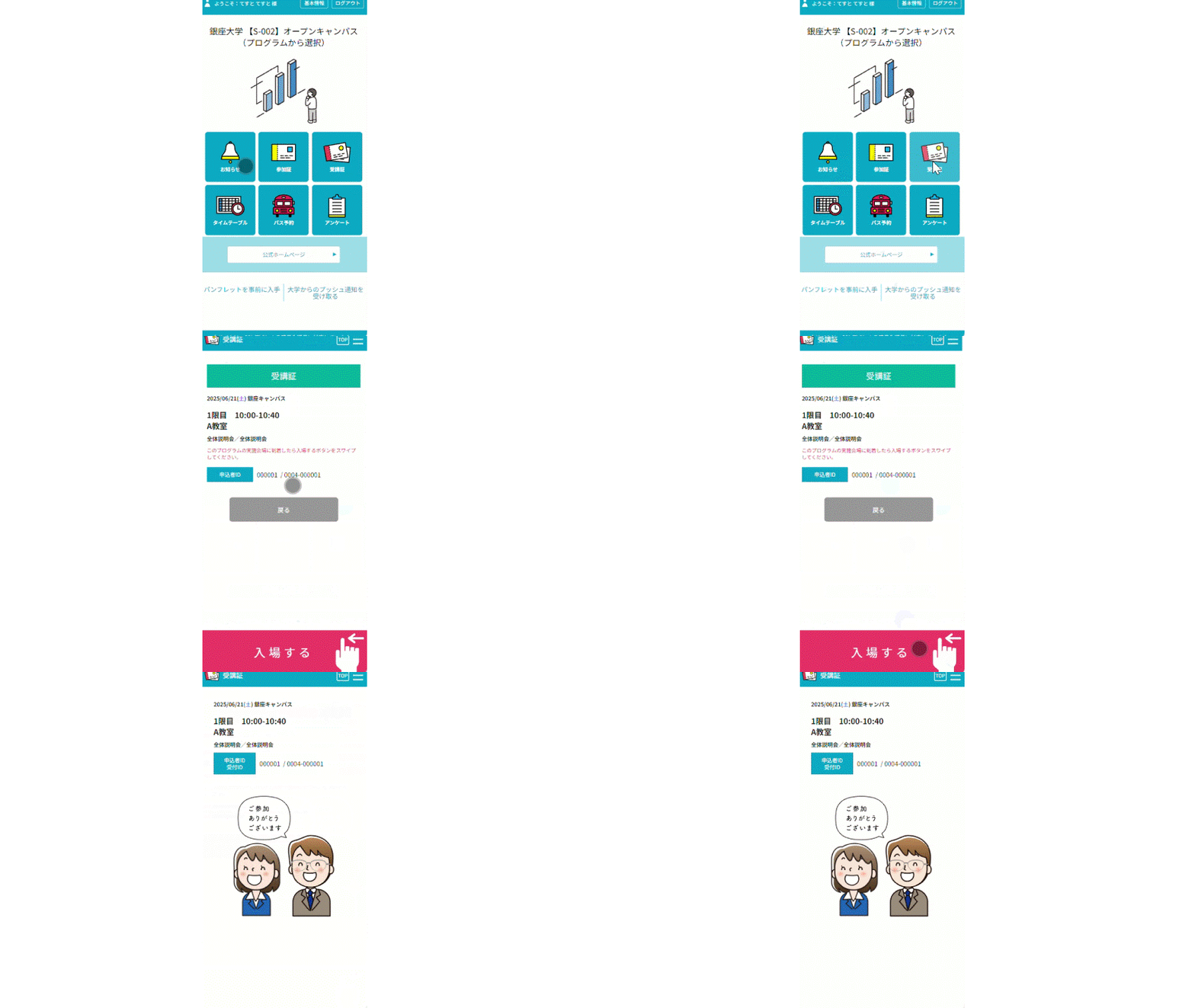
☟スワイプの動作
●設定方法
以下、3箇所でそれぞれ設定が必要となります。
▼イベントグループ設定
▼プログラムグループ設定
▼プログラム設定

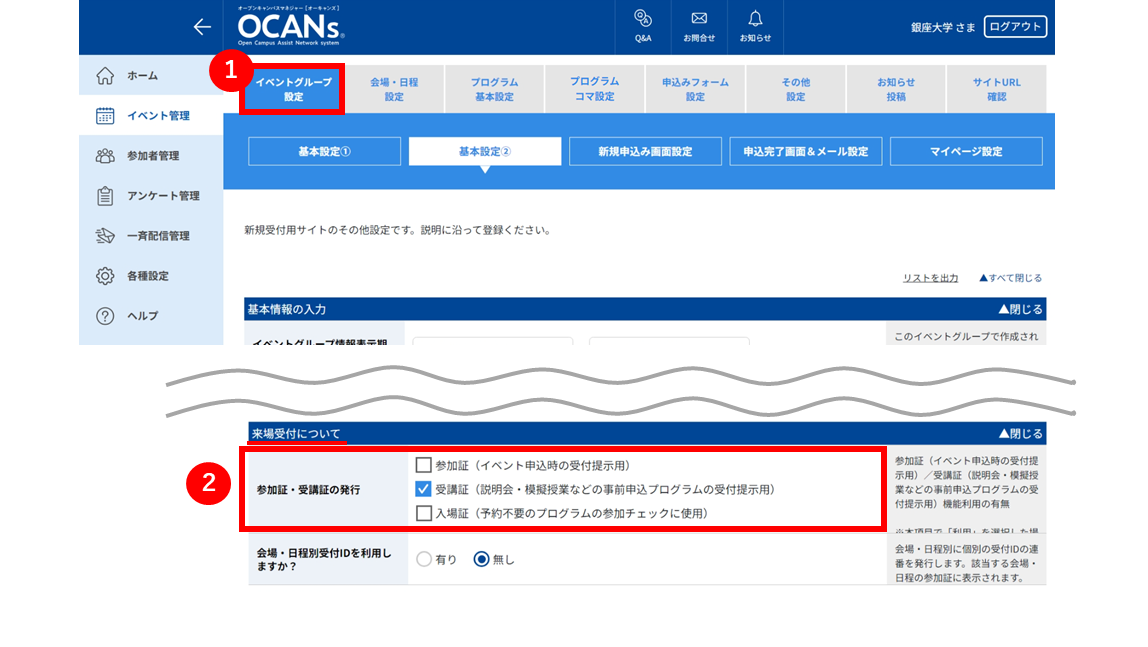
1.「イベントグループ設定」>基本設定②
2.来場受付について
→「参加証・受講証表示」にて【受講証】にチェック

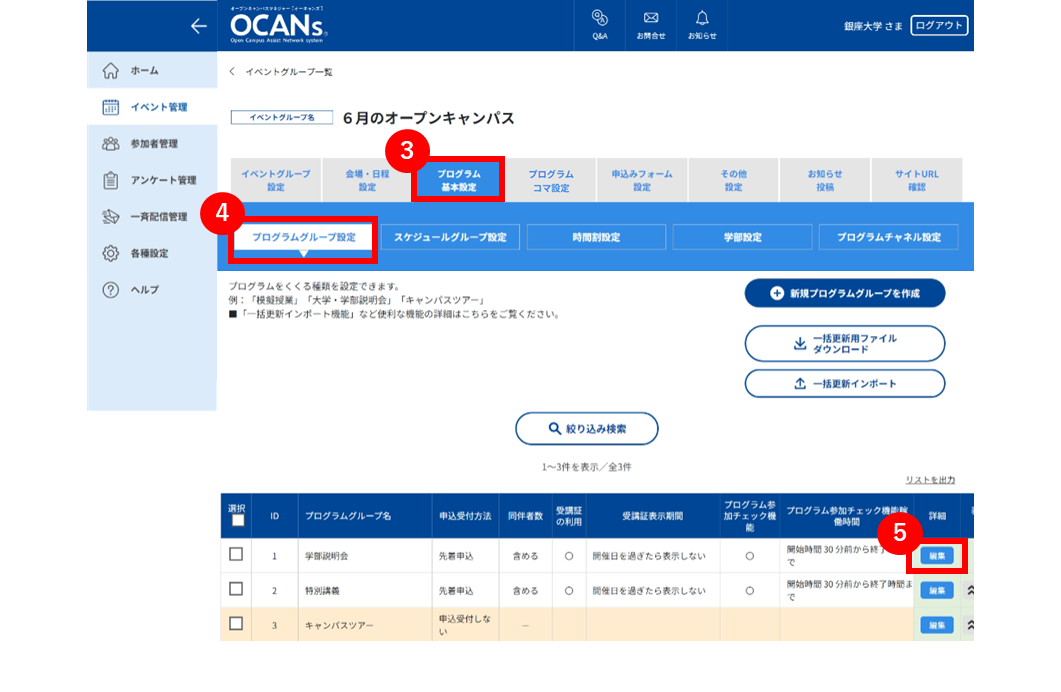
3.「プログラム基本設定」
4.「プログラムグループ設定」
5.該当のプログラムグループで編集
6.【STEP3】プログラム参加受付について
「このプログラムグループの受講証の発行について」にて【発行する】を選択。
7.表示される「プログラム参加チェック機能」にて
「スワイプ機能なし」で登録する場合、【無効にする】を選択。
(画像を表示させたり、リンクボタンの設置ができなくなります。)
「スワイプ機能あり」で登録する場合、【有効にする】を選択。
参加チェックに使用する項目が表示されます。
8.「受講証の種別」にて
【受講証として利用】を選択。
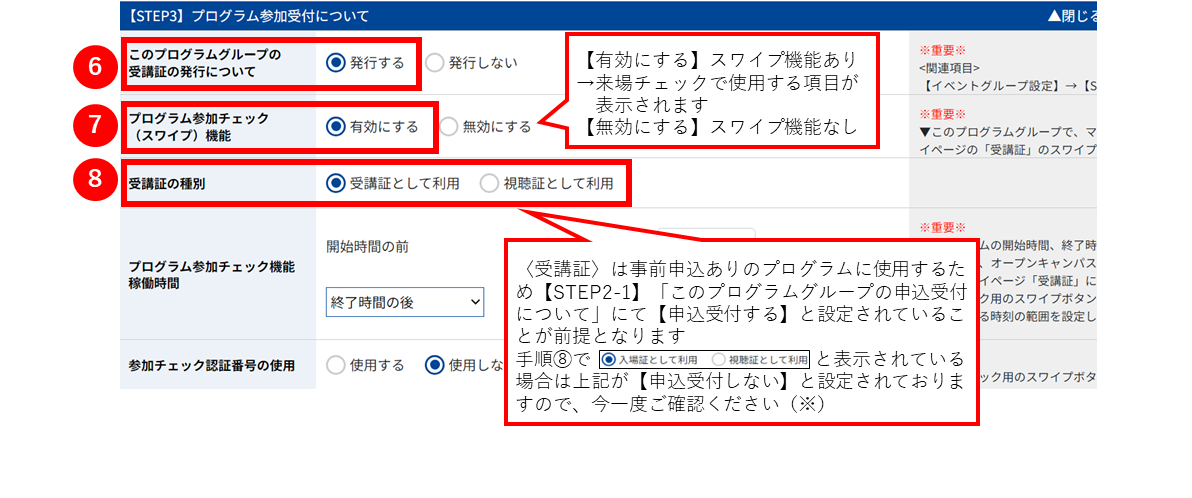
※事前申込みなしのプログラムに使用できる当日参加管理機能は
〈入場証〉となります。入場証の利用については
本サイト内、以下タイトルのFAQをご参照ください。
▼「入場証を利用する」
■プログラムグループ全体で受付完了ページの設定を行う場合
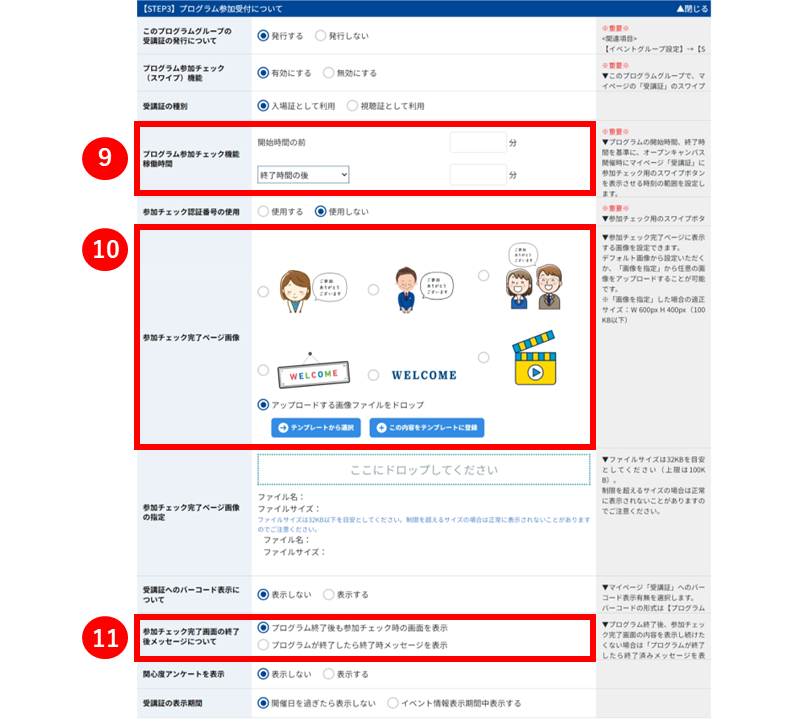
9.「プログラム参加チェック機能稼働時間」
受講証にスワイプボタンを表示させたい時刻を設定します。
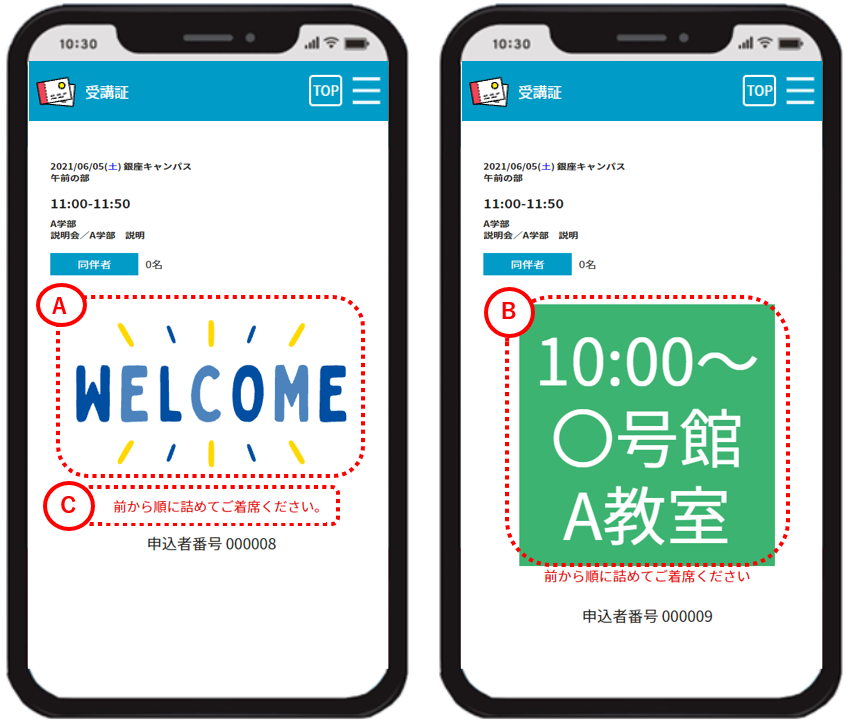
10.「参加チェック完了ページ画像」(反映イメージⒶ)
スワイプ後画面に表示させたい画像を設定します。
プログラム個別で違う画像を表示することもできます。→16.参照
11.「参加チェック完了画面の終了後メッセージについて」
プログラム終了後、参加チェック完了画面の内容を表示しない場合は
【プログラムが終了したら終了済みメッセージを表示】を選択してください。
■プログラム単位で個別に受付完了ページの設定を行う場合
プログラム毎に設定を分ける場合は「プログラムコマ設定」での設定が必要となります。

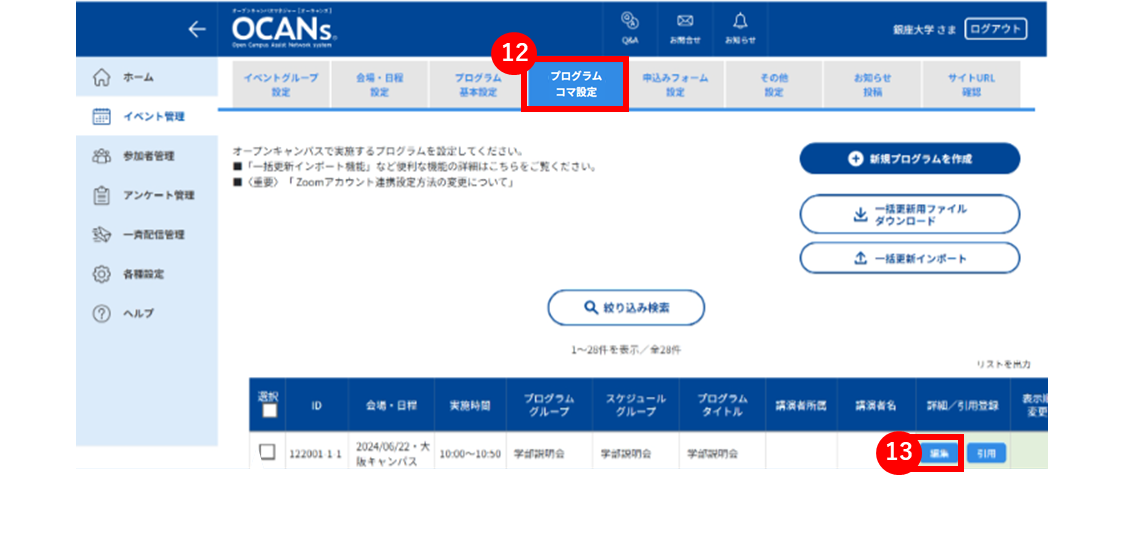
12.「プログラムコマ設定」
13.該当のプログラムで「編集」

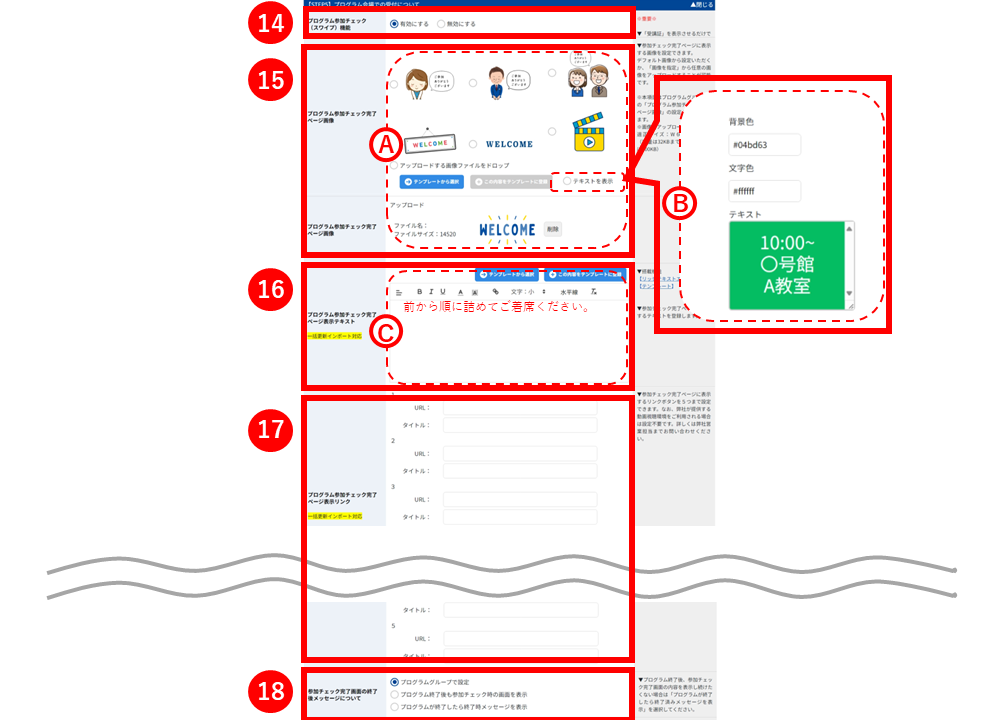
14.【STEP5】プログラム会場での受付について
→「プログラム参加チェック機能」
このプログラムが所属するプログラムグループを【有効にする】と
設定した場合でも、プログラム毎に【無効にする】の設定が可能です。
15.「プログラム参加チェック完了ページ画像」(反映イメージⒶ)
プログラムグループ側の設定より優先されます。
画像ではなく、一目で判別しやすいテキスト画像の設定もできます。
(反映イメージⒷ)
(本FAQ内「受講証(参加証)の参加チェック完了ページに判別しやすい
テキスト画像を設定したい」参照)
16.「プログラム参加チェック完了ページ表示テキスト」(反映イメージⒸ)
受付完了ページに表示させるテキストを設定します。
17.「プログラム参加チェック完了ページ表示リンク」
URLとリンクボタンに表示するタイトルを設定すると、リンクボタンが
設置されます。
(本FAQ内「受講証(入場証・視聴証)を利用し、URLのリンクボタンを
設置する」参照)
18.「参加チェック完了画面の終了後メッセージについて」
プログラムグループ側の設定より優先されます。
【反映イメージ】