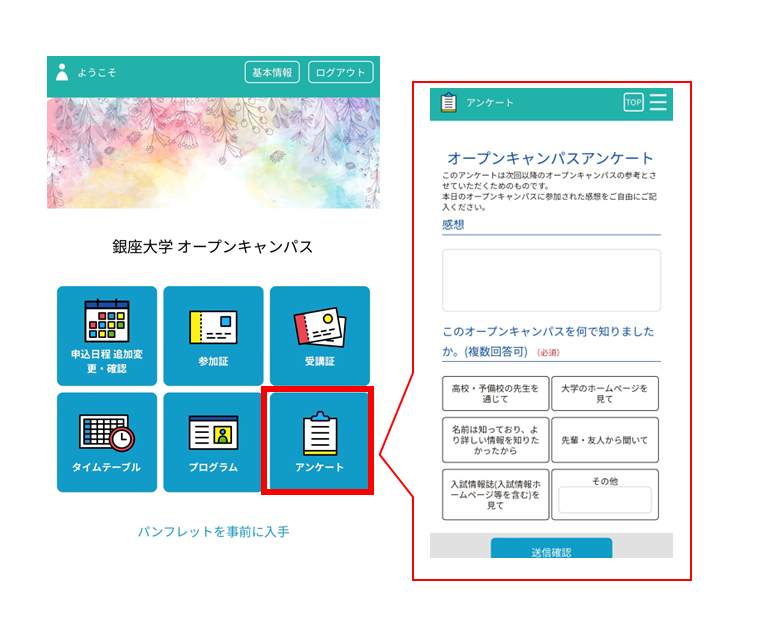
イベントに紐づけることでマイページにアンケートを表示することができます。
マイページ経由でアンケートに回答した場合
申込情報や個人情報と紐づくので
どのプログラムの参加者か確認ができるようになります。
※こちらの設定を行ってもURL、QRコード読み取りなど(マイページ経由以外)からアンケートに回答した場合は申込情報、個人情報とは紐づきません。必ずマイページから回答するように誘導してください。
●すべての参加者に同じアンケートを表示する場合の設定方法
「イベント管理」 該当のイベントグループ編集画面
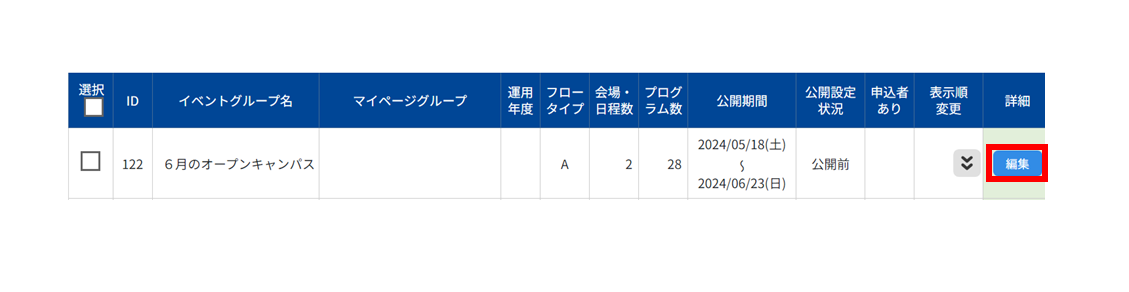
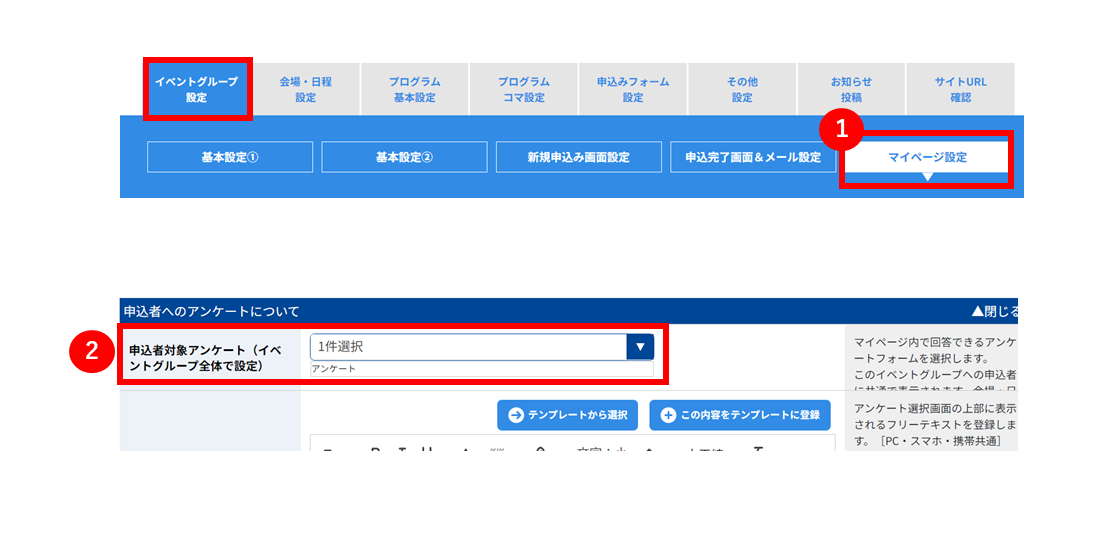
1.「イベントグループ設定」
2.「マイページ設定」
申込者へのアンケートについて
→作成済みのアンケートが表示されるので
使用するアンケートにチェックを入れる

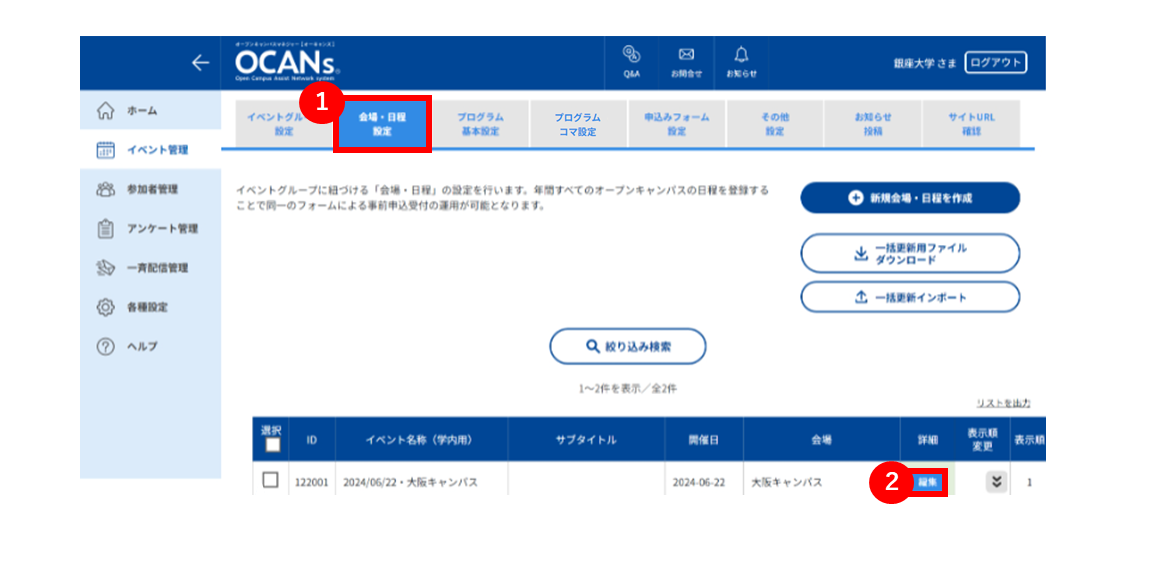
●会場・日程ごとにアンケートを分ける場合の設定方法
1.「会場・日程情報設定」
2.該当の会場日程で【編集】をクリック
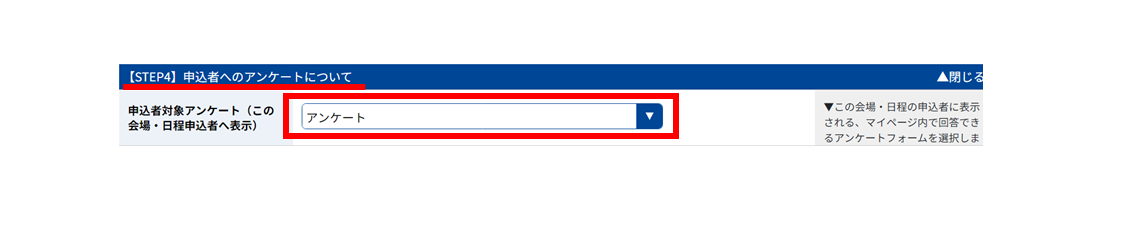
3.【STEP4】申込者へのアンケートについて
→作成済みのアンケートが表示されるので
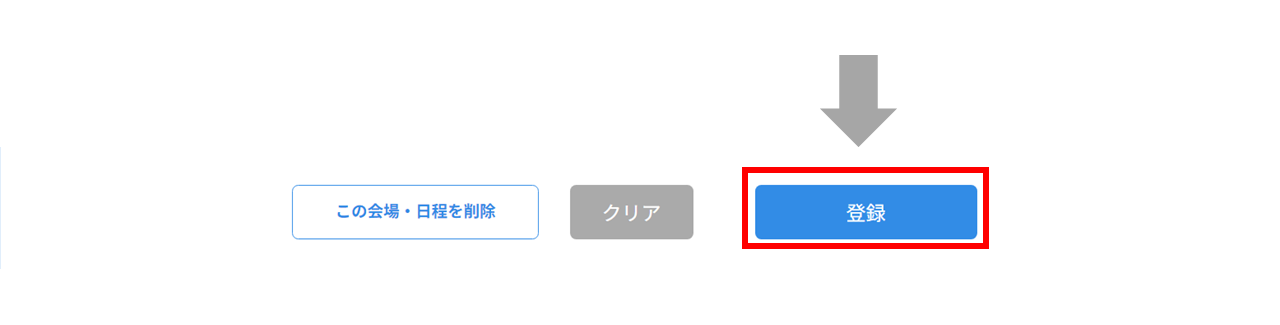
使用するアンケートにチェックを入れる。
※表示期間が過去になっているアンケートは選択することができません。
アンケート設定画面で表示期間をご調整ください。
※いずれも、複数のアンケートを表示・回答させることが可能です。
ただし、アンケートを分けることができるのは会場・日程単位までで
プログラムごとに分けることはできません。
参加者からみたマイページ
マイページにアンケートを紐づけるとマイページ内にアンケートメニューが表示されます。通知機能などはございませんので、アンケート回答促進などは一斉配信をご利用ください。その際、マイページログインURL(リピーター専用ログイン画面)を記載することをお勧めします。