アンケート回答フォームのWeb表示の確認には以下2種類の方法があります。
●アンケート管理の設定画面で確認する方法
→アンケートフォームの作成中に
実際の入力画面のレイアウトを確認される場合はこちらが便利です。
●マイページから確認する方法(あらかじめテストモードで新規申込が必要)
→アンケートがイベントグループや会場日程に
正しく紐づけされているかの確認にはこちらをご利用ください。
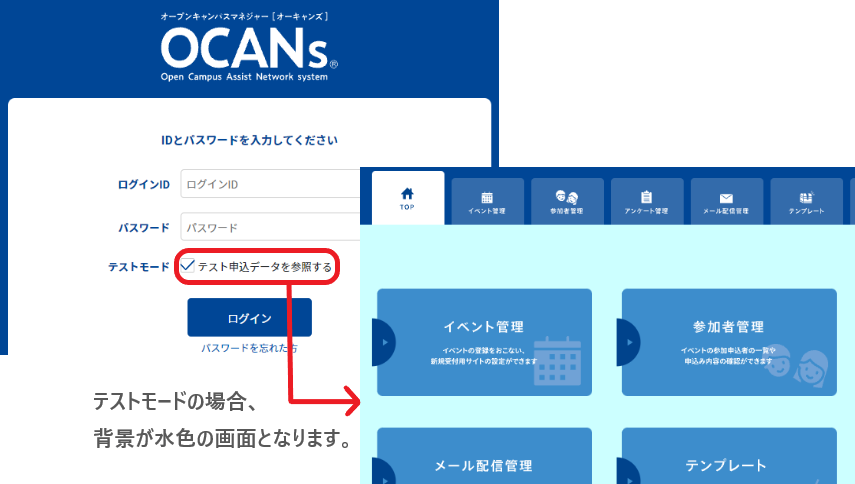
注:いずれもテストモードでのログインが必要です。(以下参照)
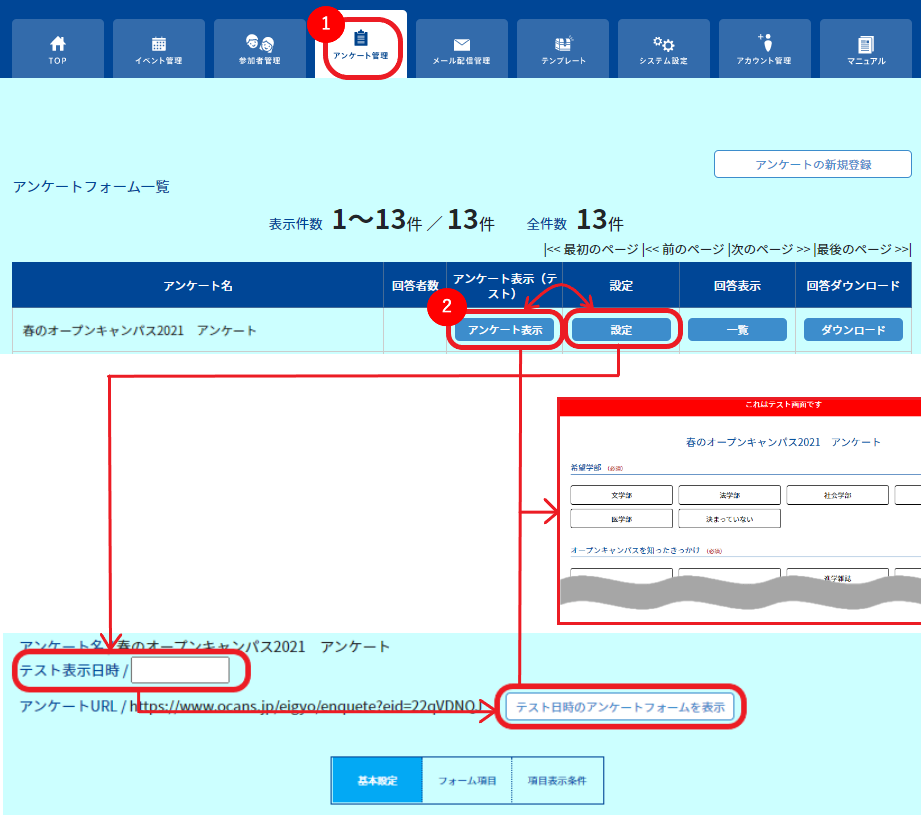
▼アンケート管理での確認方法
1.アンケート管理
2.該当のアンケート名で「アンケート表示」
もしくは「設定」→「テスト日時」入力→「テスト日時のアンケートを表示」
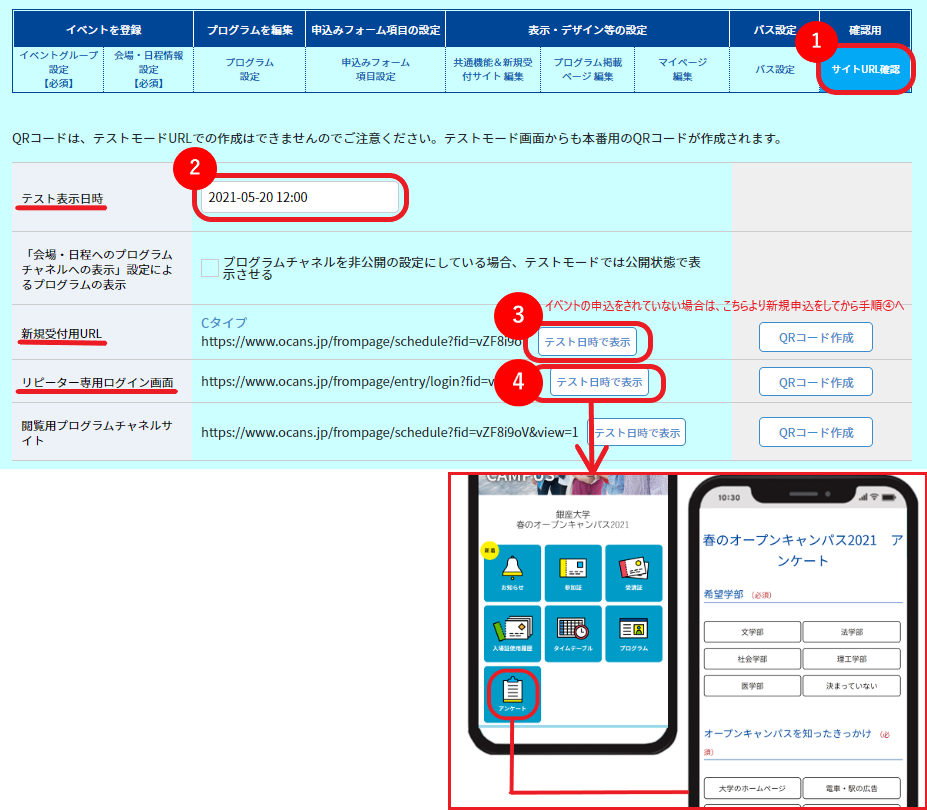
▼マイページからの確認方法
「イベント管理」 該当のイベントグループ編集画面

1.「サイトURL確認」
2.「テスト表示日時」を設定したアンケート表示期間内で入力
イベントの新規申込が【未】→手順3へ
イベントの新規申込が【済】→手順4へ
3.「新規受付用URL」からイベントの申込をする
4.「リピーター専用ログイン画面」からマイページへログイン
【「マイページからの回答制限」を設定されている場合の注意事項】

マイページから回答される場合
設定されている回答制限が適用されますので、ご注意ください。
●1回まで:同じIDでマイページから再度回答することはできません。
⇒マイページ内「基本情報」、ページ右下方にある【ID・申込みを削除】から
一旦ID削除をしていただくことで、再度回答が可能になりますが
イベントの申込から、やり直していただく必要がございます。
●1日1回まで:回答したテスト日時と同日内は再度回答することはできません。
⇒テスト日時を別日に調整していただくことで回答可能になります。
※いずれも回答済の場合は、再度「アンケート」ボタンをクリックしても
アンケート回答画面は表示されず、回答完了画面が表示されます。