同伴者を含めた人数管理を行うことができます。
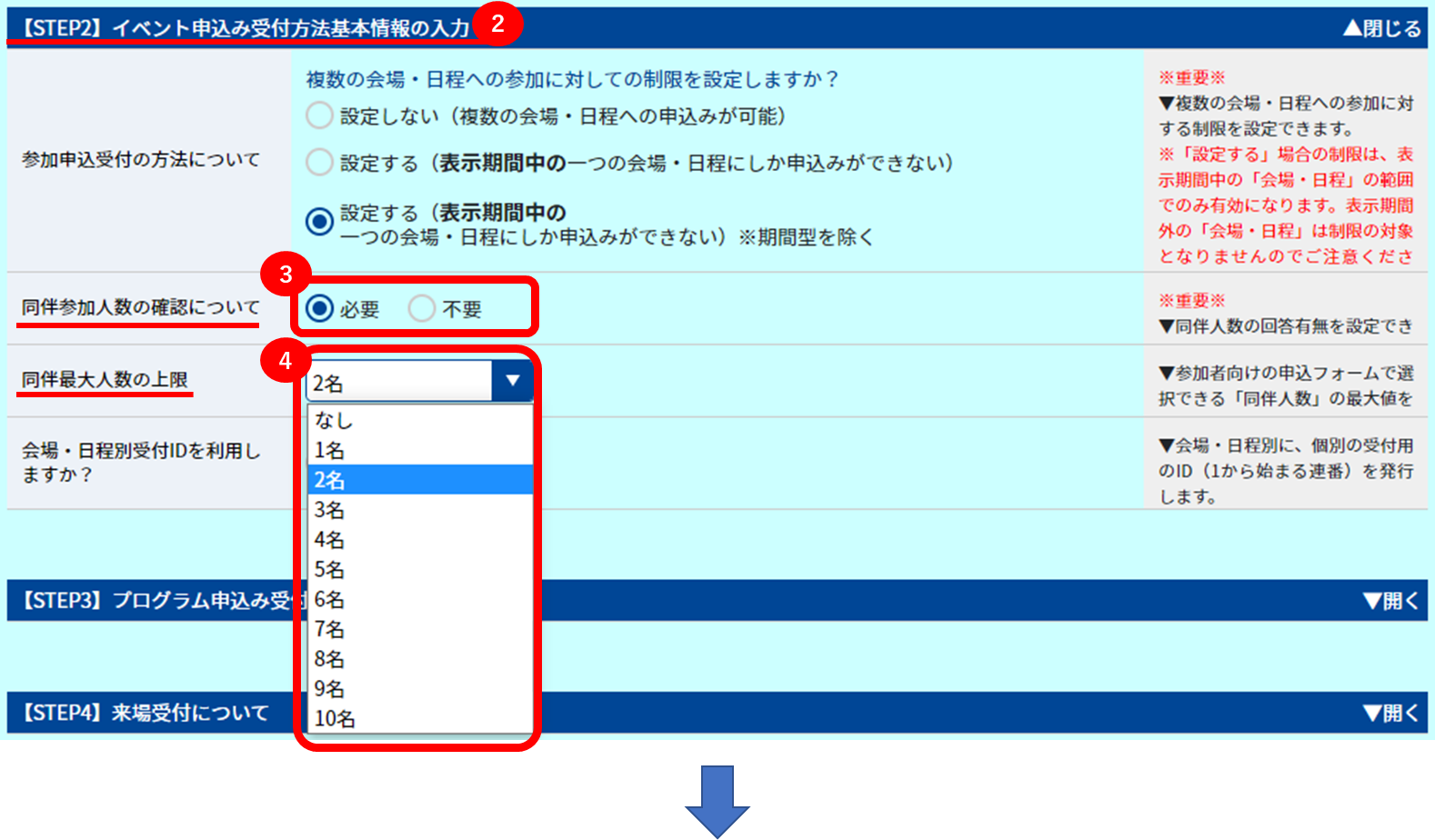
1.「イベントグループ設定」
2.【STEP2】イベント申込み受付方法基本情報の入力
3.「同伴参加人数の確認について」にて「必要」を選択
4.「同伴最大人数の上限」を設定します。(10名まで)
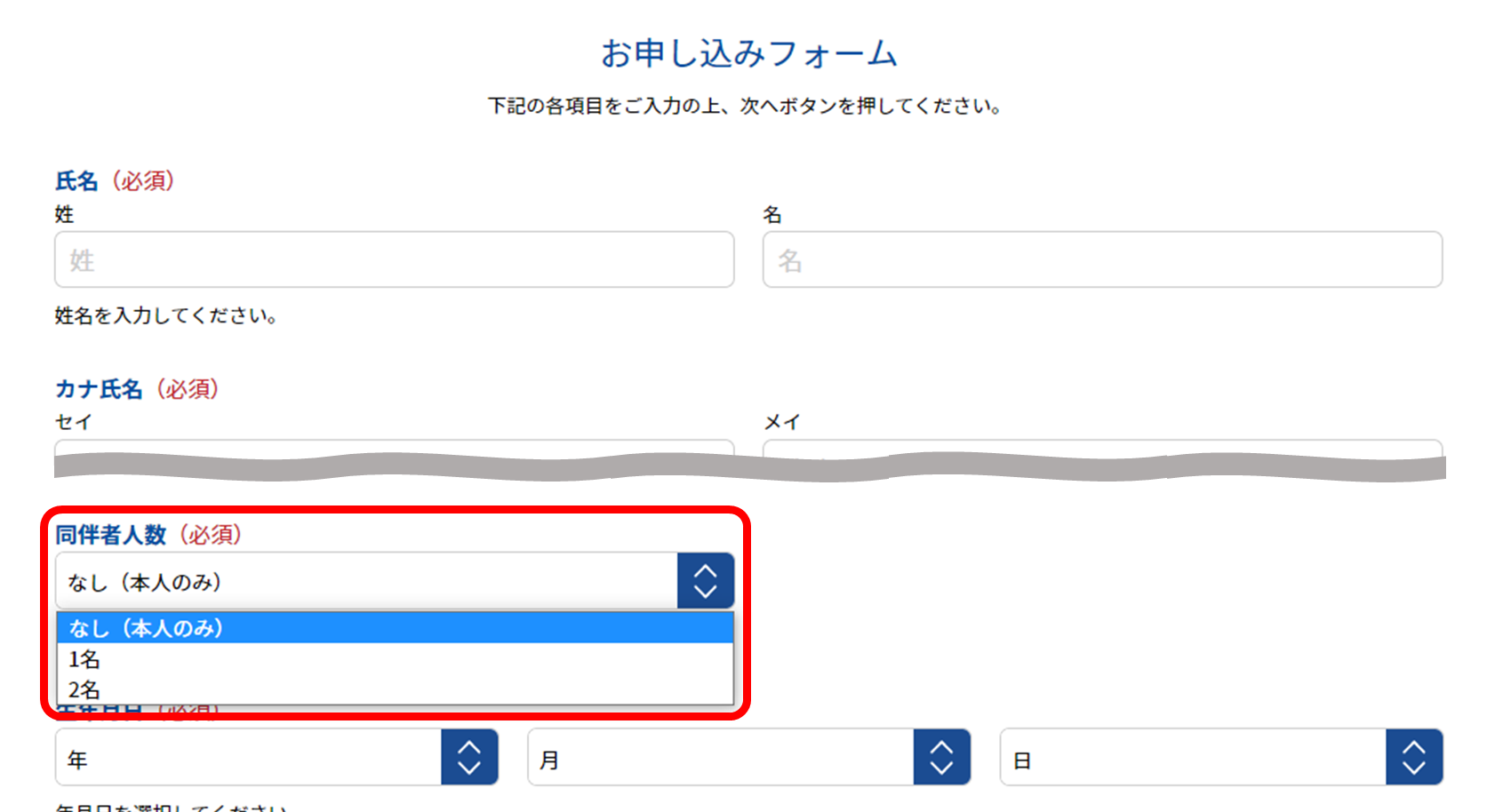
→新規申込受付サイトの申込フォーム画面に「同伴者数」の項目が表示され、
指定した上限数の範囲で同伴人数の選択ができます。

プログラムの参加人数に同伴者を含めるか否かの設定は、
「プログラムグループ設定」にて行います。
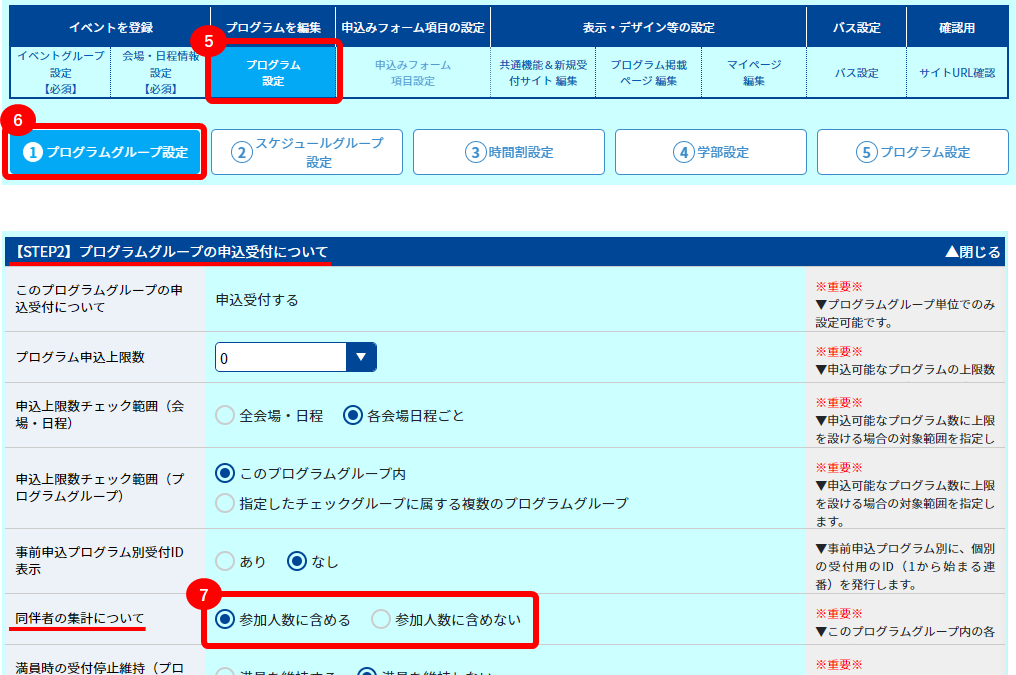
5.「プログラム設定」
6.「①プログラムグループ設定」
7.「同伴者の集計について」
【参加人数に含める】
⇒このプログラムグループ内の各プログラムの参加人数を同伴者を含めて
カウントします。
【参加人数に含めない】
⇒「受講証」には”同伴者はご入場いただけません”と表示されます。
同伴者をカウントはしないが入場は認める場合は、手順8.以降参照。

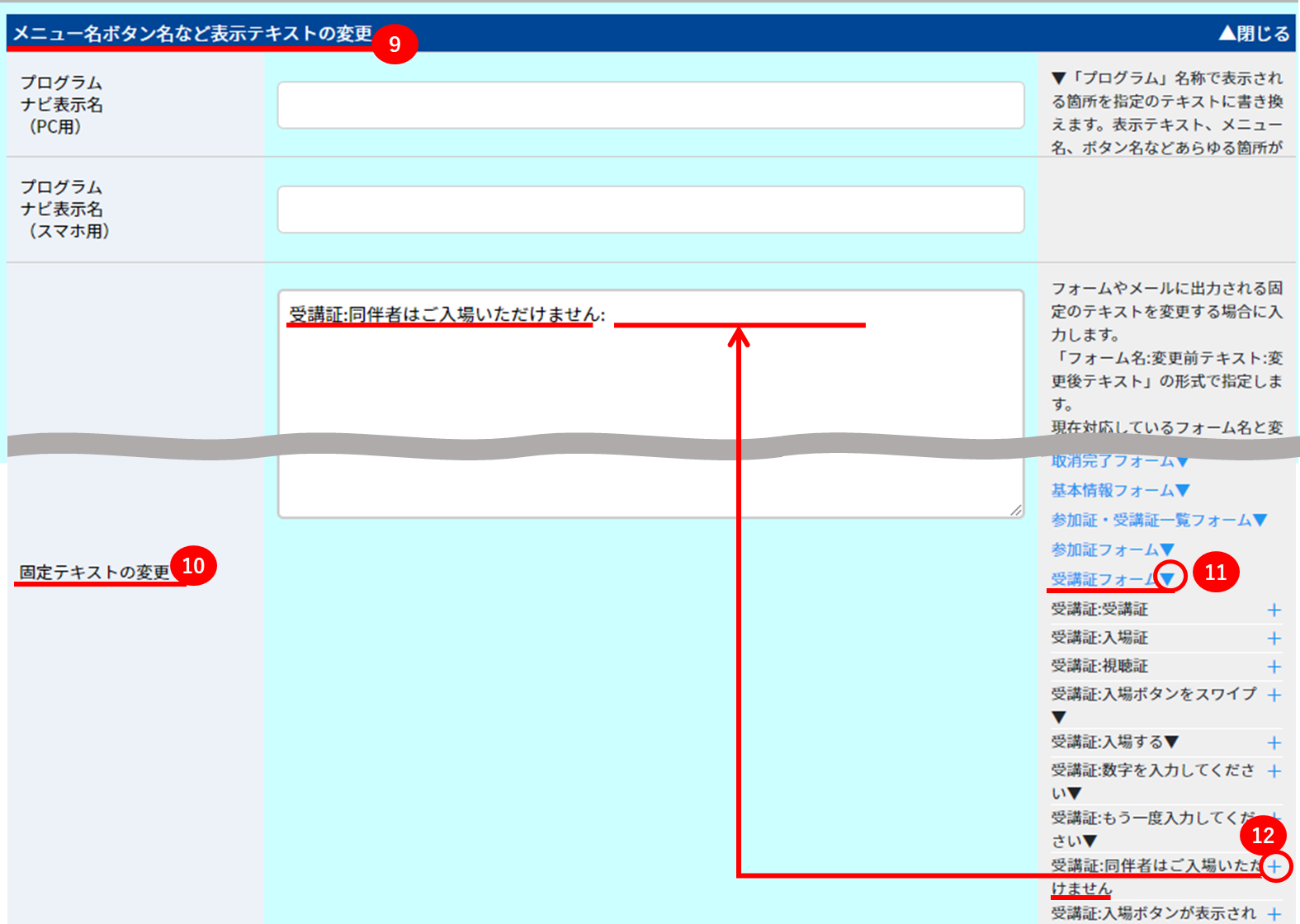
8.「共通機能&新規受付サイト編集」
9.「メニュー名ボタン名など表示テキストの変更」
10.「固定テキストの変更」
11.「受講証フォーム▼」の「▼」をクリック
12.「受講証:同伴者はご入場いただけません」横の「+」をクリック
→表示させたいテキストを入力してください。
空欄の場合は「同伴者はご入場いただけません」の表示が消え、
何も表示されません。