LINE連携の設定後は正しく設定されているか確認しましょう。
確認手順1:申込完了通知が届くか実際に申込を行う
➀「LINE連携テスト」というタイトルでイベントを作成します。
※既存のイベントグループをコピーしても構いません。
※申込を簡略化するため、イベントタイプは「Dタイプ」、申込フォームは「氏名」「メールアドレス」「パスワード」のみで作成することをおすすめします。
②イベントグループにLINEを設定します。
設定方法についてはこちらの手順をご参照ください。
③QRコードからスマートフォンで実際に申込を行います。
<確認ポイント>
・申込完了通知が届くか(マニュアルp.3を参照)
・アカウント情報を出力した際に、LINEユーザIDが出力されているか
【リスト出力方法】
参加者管理「確認」>アカウント登録者情報
対象者のリストを出力「アカウント登録情報」を選択
上記2点が確認できない場合は、LINE連携が正常に行われていません。
再度、マニュアルの手順どおりに設定が行われているかをご確認ください。
【ご注意】
OCANsとLINEを連携するためには、設定を行うアカウントに以下の権限が必要です。
・プロバイダーの Admin権限
・Messaging APIの Admin権限
外部業者などでLINEアカウントを発行・管理されている場合、
ご利用のアカウントに上記権限が付与されていないことがあります。
LINEアカウントの管理状況をご確認ください。
※連携時に、PC用のメッセージが表示されて連携できない場合
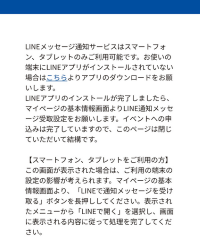
PCでの操作時のほか、スマートフォンからアクセスした場合でも、
LINEアプリではなくブラウザ(SafariやChromeなど)でページが開いてしまうことがあります。
※LINE連携は LINEアプリ内のみで動作する仕様です。
この現象は、iPhone等で採用されている「ユニバーサルリンク」という仕組みにより、一度ブラウザで開いたアプリリンクが、以降も同じブラウザで開かれるよう記録されることが原因の場合があります。
【参考情報】
以下の記事では、YouTubeを例に同様の仕組みが紹介されています。
LINEでも同じ動作となります。
https://news.mynavi.jp/article/20230712-iphone_why/
一度「LINEで開く」操作を行うことで、
以降はリンクが自動的に LINEアプリで開かれるよう記録されます。
そのため、再発防止のための操作手順を、
後半に【スマートフォン・タブレットをご利用の方】向けとして記載しています。