公開期間や受付期間は様々な段階で設定することが可能です。
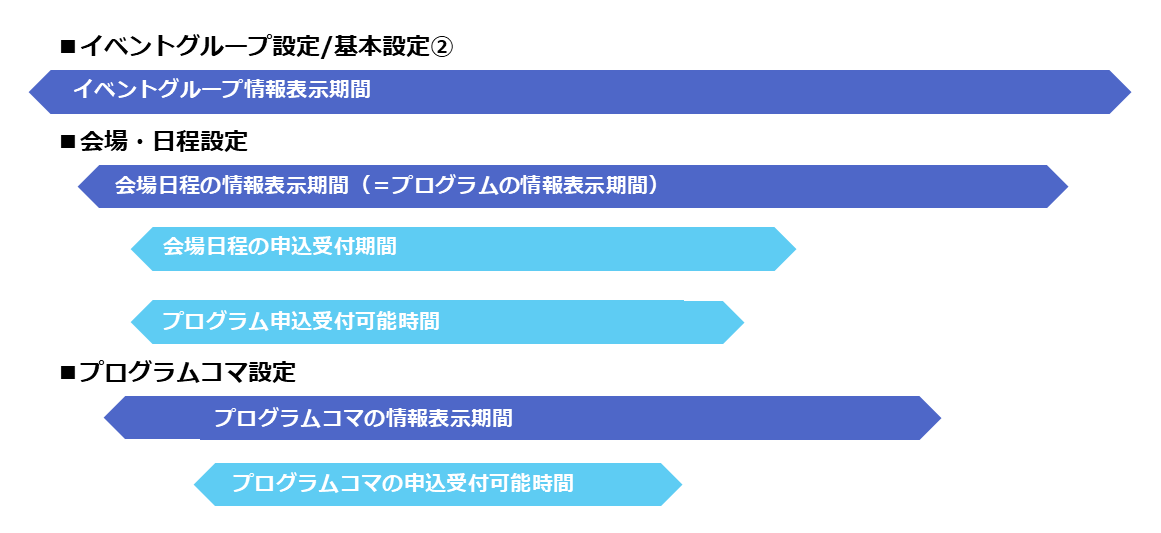
1.イベントグループ全体の稼働時間
イベントグループ設定>基本設定②
イベントグループ情報表示期間
この期間は、イベントグループ全体の稼働期間を指します。
マイページの表示もこの期間内に限定されるため、アンケートの回答期間なども含めて十分に考慮して設定してください。
2.会場・日程設定内の期間の設定
① 会場・日程情報表示期間
この期間は、「イベントグループ情報表示期間」内で稼働します。
※会場・日程を新規作成する際は、「イベントグループ情報表示期間」が自動で反映されます。
② 会場・日程の参加申込受付期間
この期間は、①「会場・日程情報表示期間」内で稼働します。
新規作成時には、「イベントグループ情報表示期間」が自動で反映されるため、イベント実施後も申込が可能な状態になっています。必要に応じて編集してください。
③ プログラム申込受付可能時間
この時間は、②「会場・日程の参加申込受付期間」内で稼働します。
受付の締切方法は、以下のいずれかから選択できます。
・個別のプログラム終了時刻で受付を終了する
・個別のプログラム開始時刻で受付を終了する
・指定した日時で、すべてのプログラムの受付を終了する
3.各プログラムの期間の設定
プログラムコマ設定>【STEP1】プログラムの基本設定
プログラム表示期間
プログラム申込受付期間
「2.会場・日程設定内の期間の設定」で指定された期間内であれば、各プログラムのコマごとに個別の表示期間・申込受付期間を設定することが可能です。
#Q0307