プログラム選択画面及びタイムテーブルのプログラム枠から「詳しく見る」リンクボタンを表示させることができます
リンク先は
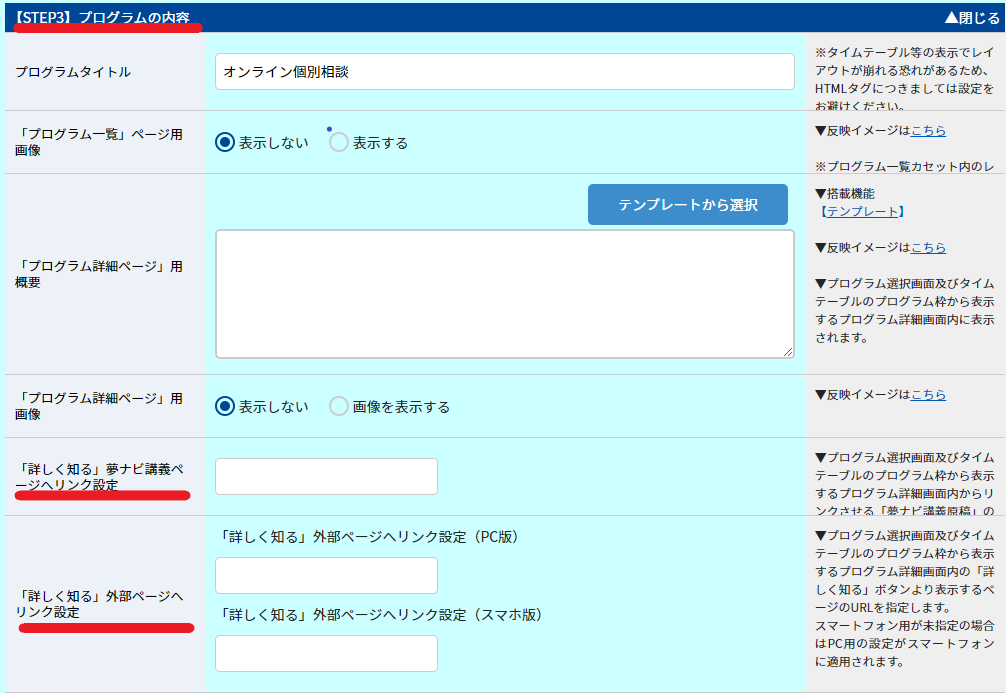
(1)「夢ナビ講義ページへリンク設定」
(2)「外部ページへリンク設定」
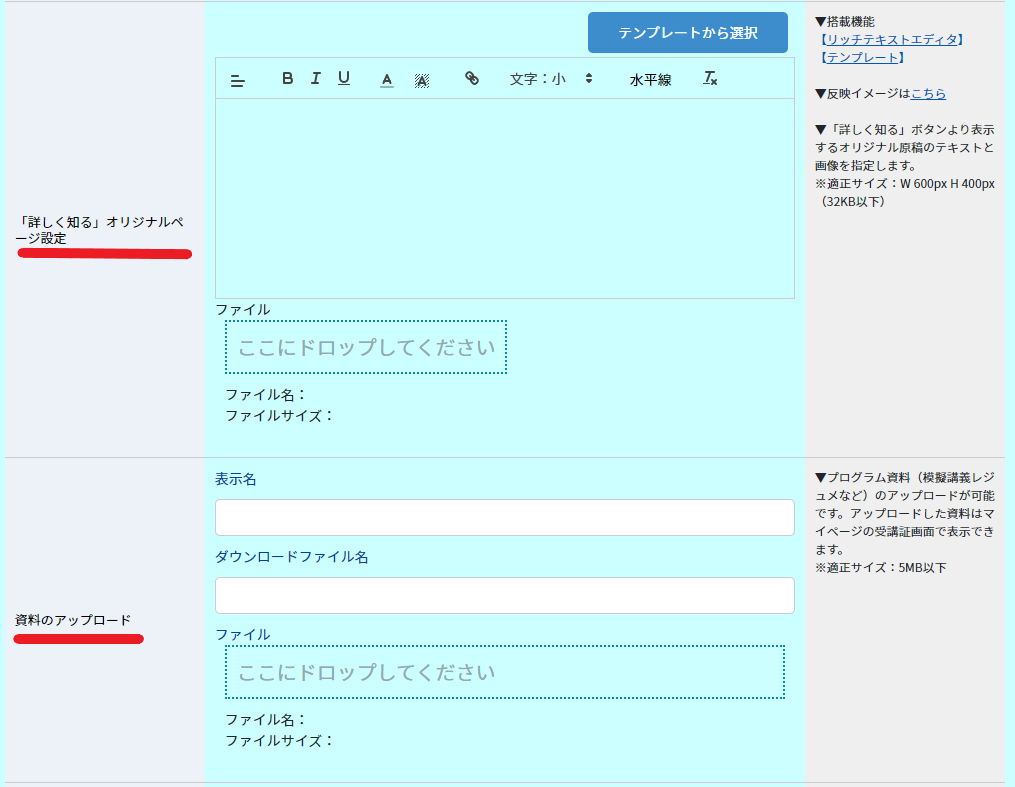
(3)「オリジナルページ設定」
の3つの項目のうち一つのみ設定ができます。
(3)「オリジナルページ設定」を選択した場合、「ここにドロップしてください」の枠に
画像をアップロードして表示させることが可能です。
(ファイル適正サイズは「W600px H 400px(32KB推奨、最大100kbまで)」)
●設定方法
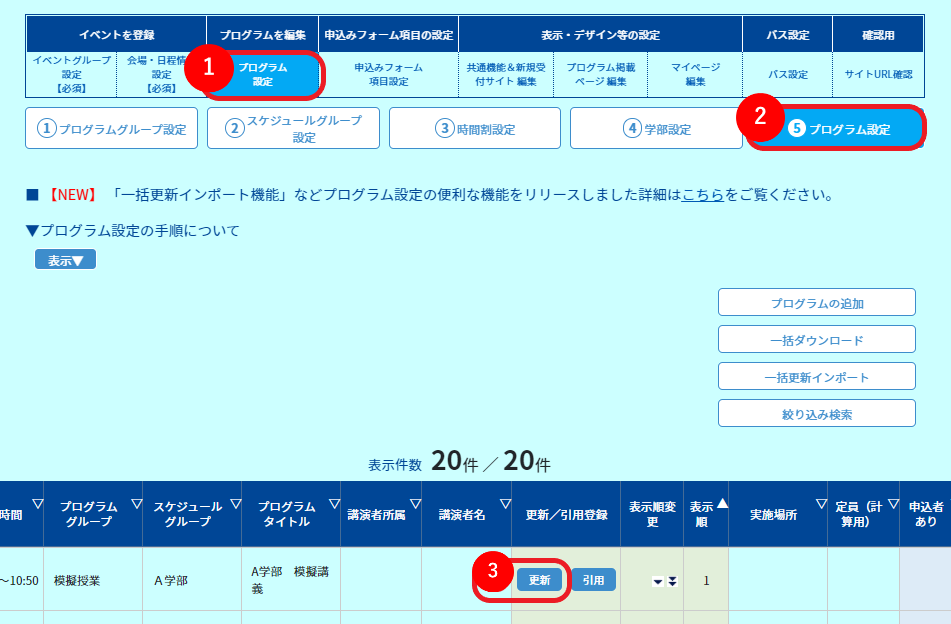
1.「プログラム設定」
2.「⑤プログラム設定」
3.該当のプログラムで【更新】をクリック
4.「【STEP3】プログラムの内容」にて(1)~(3)のいずれかを設定
(1)「詳しく知る」夢ナビ講義ページへリンク設定
(2)「詳しく知る」外部ページへリンク設定
(3)「詳しく知る」オリジナルページ設定