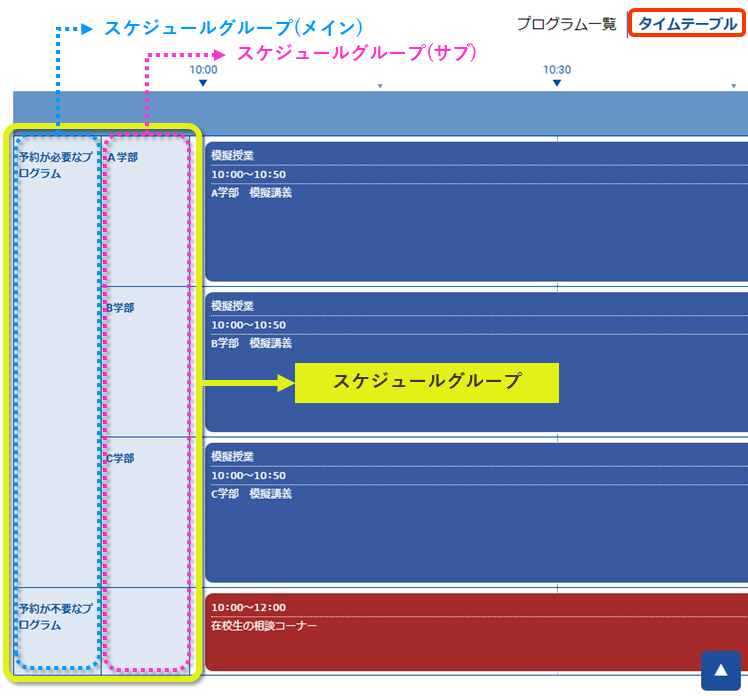
タイムテーブルを作成するには、スケジュールグループを作成し、
各プログラムへの紐づけが必要となります。
●設定箇所①ースケジュールグループの作成
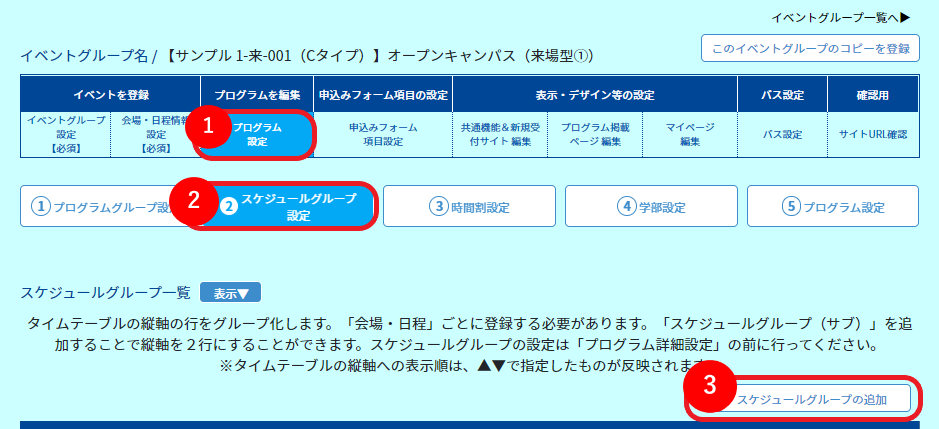
1.「プログラム設定」
2.「②スケジュールグループ設定」
3.「スケジュールグループの追加」(メイン)
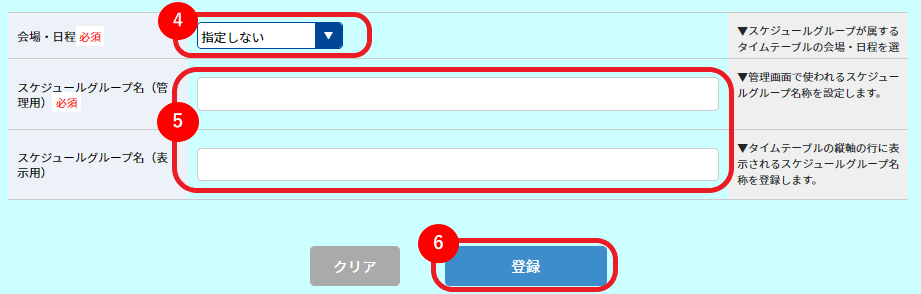
4.「会場・日程」を選択
※スケジュールグループは「会場・日程」ごとに登録する必要があります。
5.「スケジュールグループ名(管理用)」
「スケジュールグループ名(表示用)」をそれぞれ入力
6.「登録」をクリック
7.上記3~5の手順を繰り返し、必要なスケジュールグループ(メイン)をすべて登録
▼タイムスケジュールを2列にする場合は、
以降8~10の手順で「サブスケジュール」の追加も必要
8.「スケジュールグループ(サブ)追加」→【追加】

9.スケジュールグループ名を(管理用)・(表示用)でそれぞれ入力
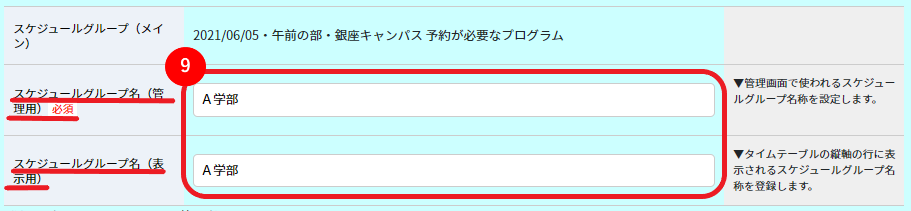
10.上記8~9の手順を繰り返し、必要なスケジュールグループ(サブ)をすべて登録
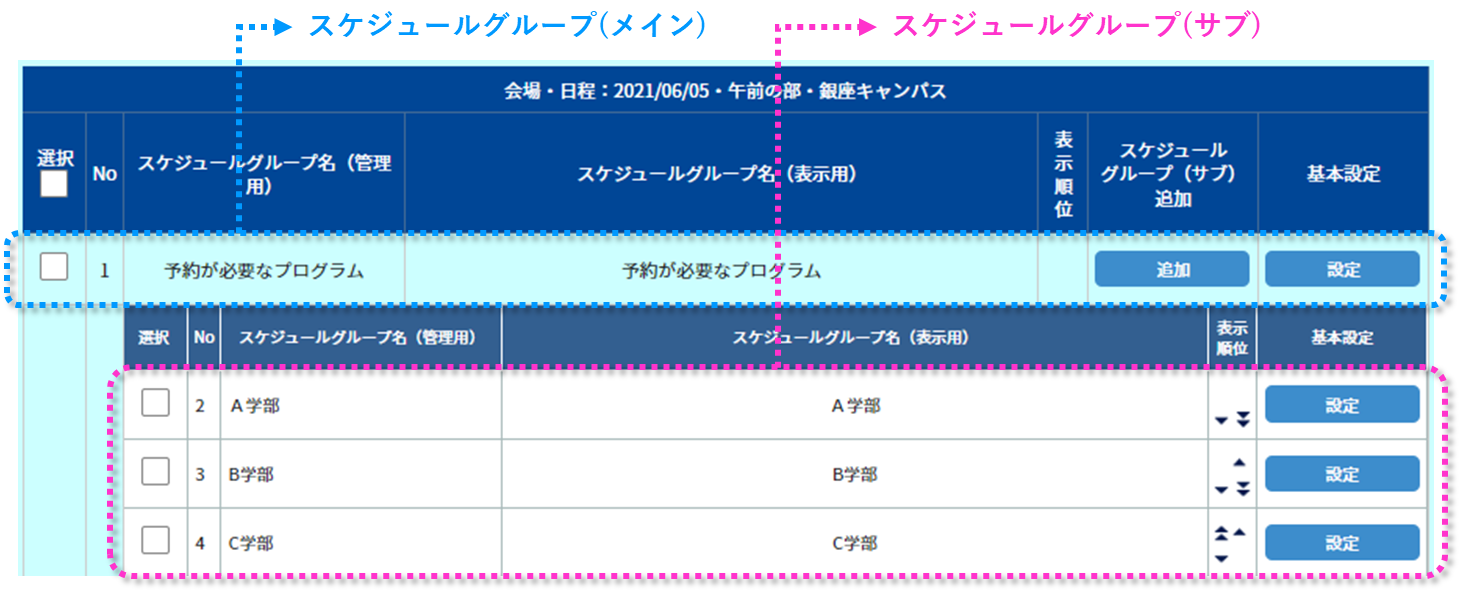
※画面の表示順にタイムテーブル上の縦軸に表示されます。
順番を変える場合は「表示順位」を変更してください。
●設定箇所②ー作成したスケジュールグループに各プログラムを紐づける
1.「プログラム設定」
2.「⑤プログラム設定」
3.「更新」
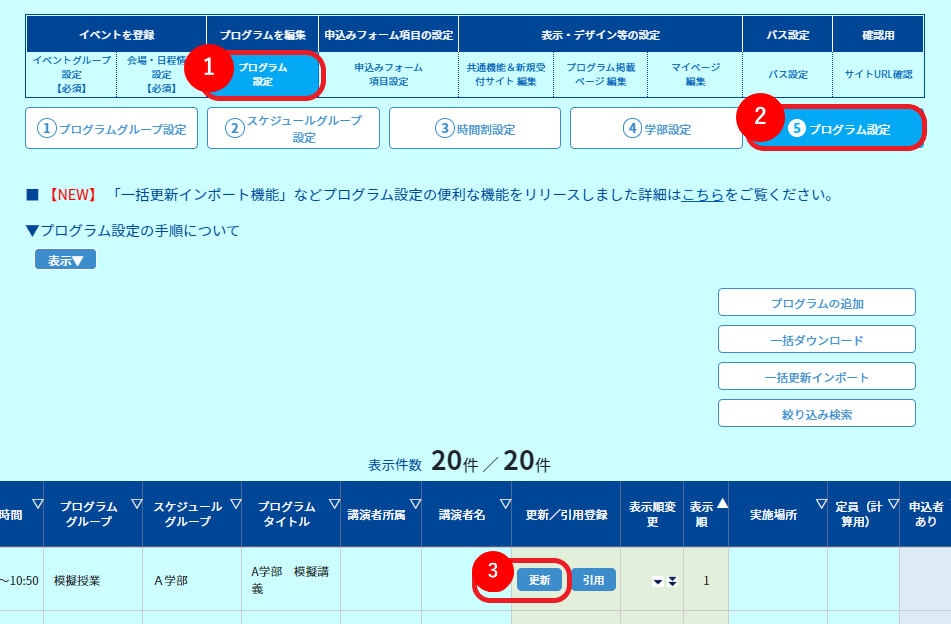
4.「【STEP1】プログラムの基本設定」→「スケジュールグループ」にて
該当のスケジュールグループをプルダウンから選択
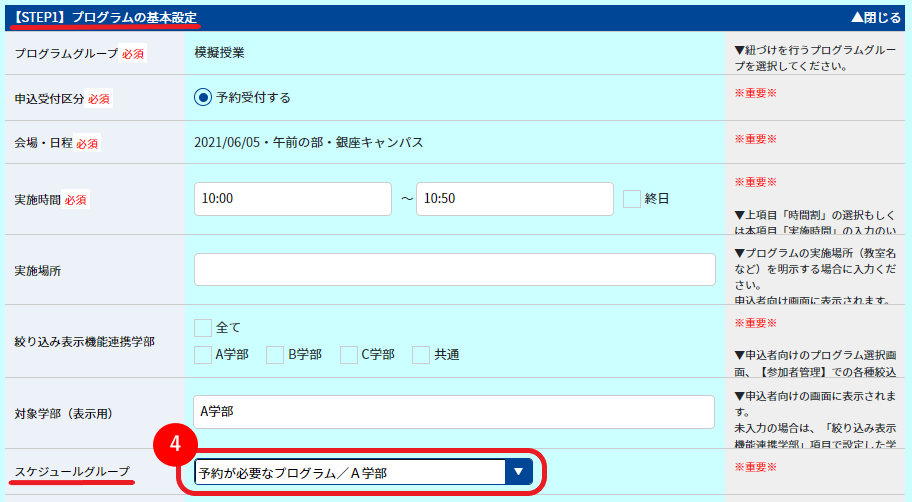

5.同様の手順ですべてのプログラムへ紐づけを行う
※一括更新機能も使用可(一括更新インポートは不可)
【注】「会場・日程情報設定」→「【STEP1】基本情報の入力」
→「この会場・日程へのプログラムチャネルへの表示」
が、タイムテーブル公開の設定になっていないと
上記設定を行っても表示されませんので、ご注意ください。
▼応用設定
同一スケジュールグループ内のプログラムは時間の早い方から
上に表示されます。以下のようにプログラムグループ別に
行に入れ替えたい場合は、別々のスケジュールグループに紐づけをし
表示用だけを同じ名称にすることで、表示順を整えることができます。
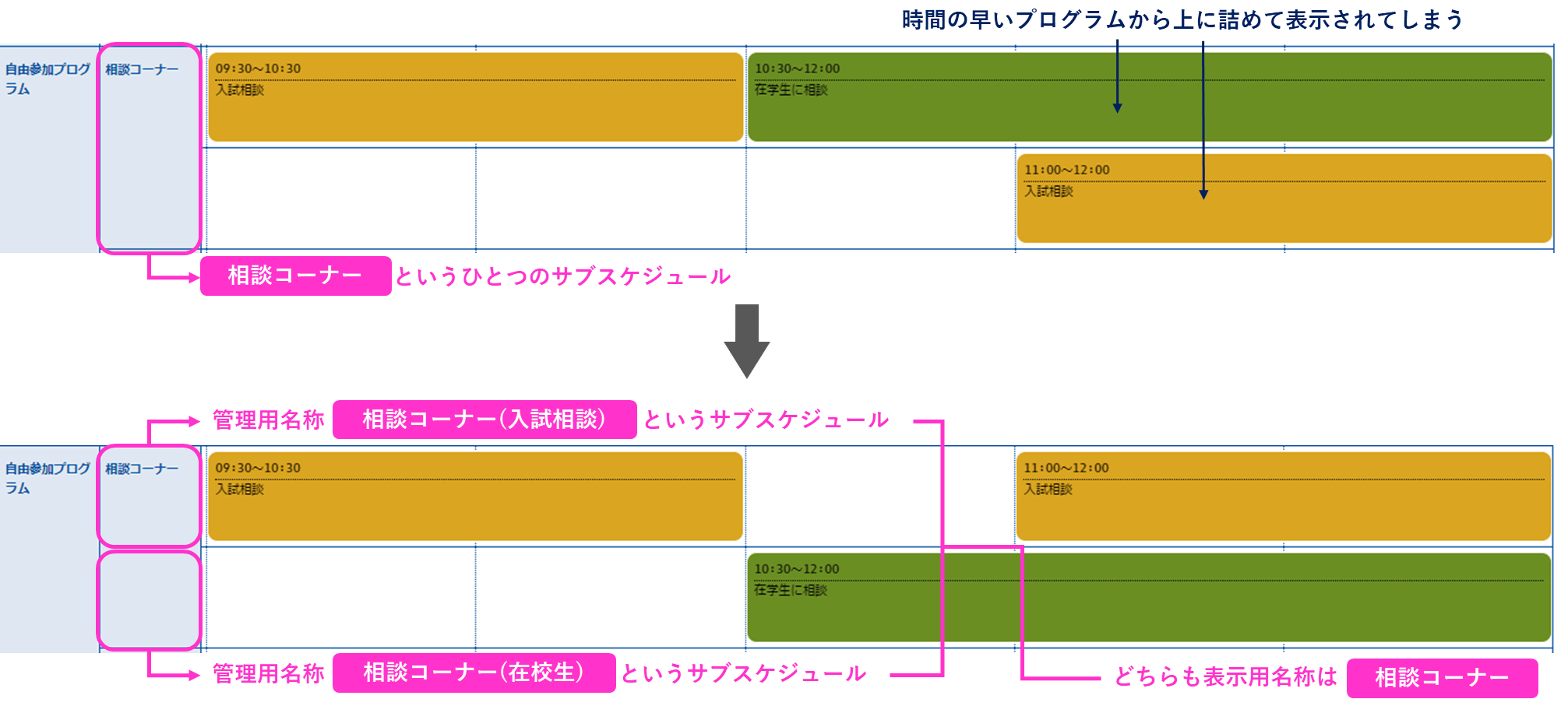
●設定方法
スケジュールグループ名(管理用)を分け、(表示用)は同じ名称で入力
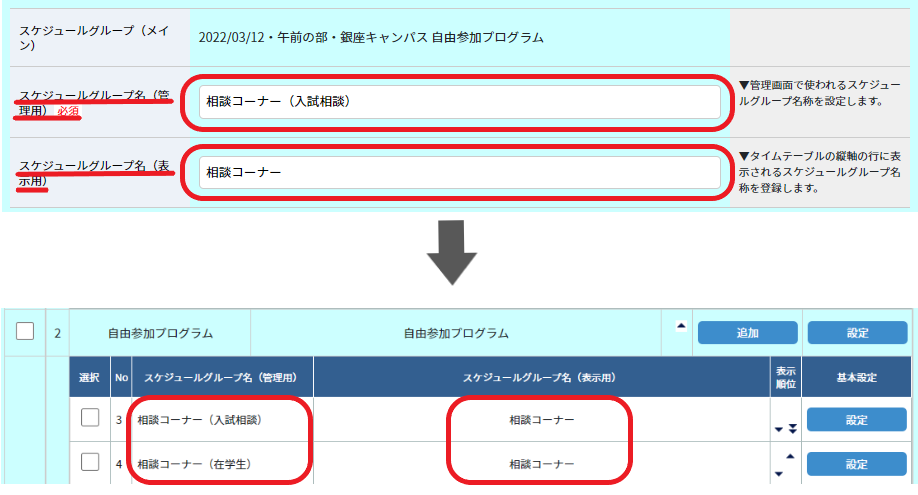
※スケジュールグループが【1列表示】の場合は「メイングループ」で
【2列表示】の場合は「サブグループ」で上記を設定