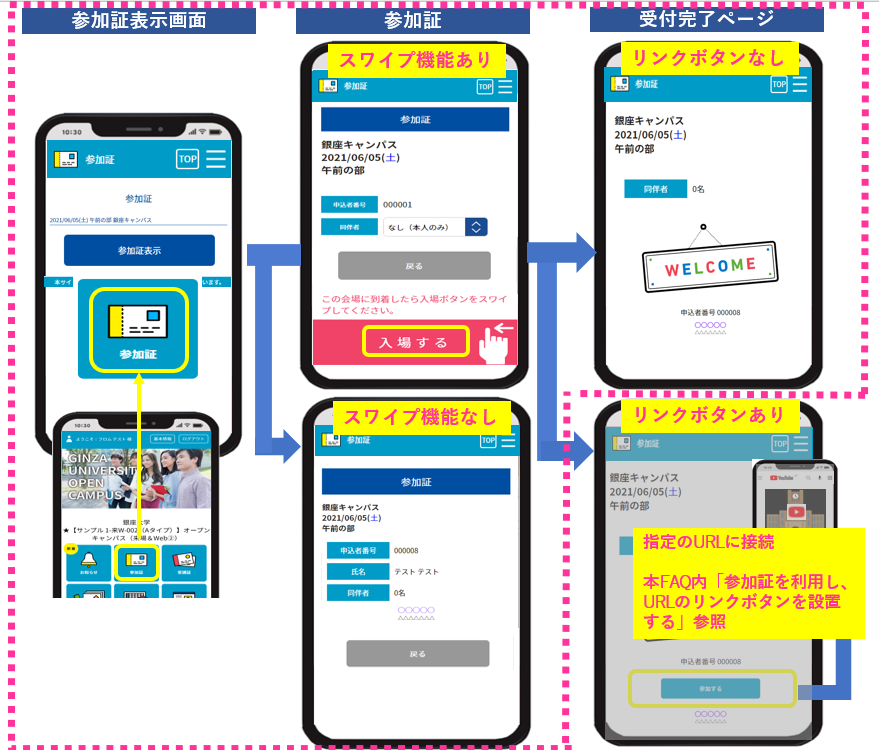
イベント入場の際に必要な参加証を発行します。
各「会場・日程」の申込時に発行され、主に来場時のチェックに利用します。

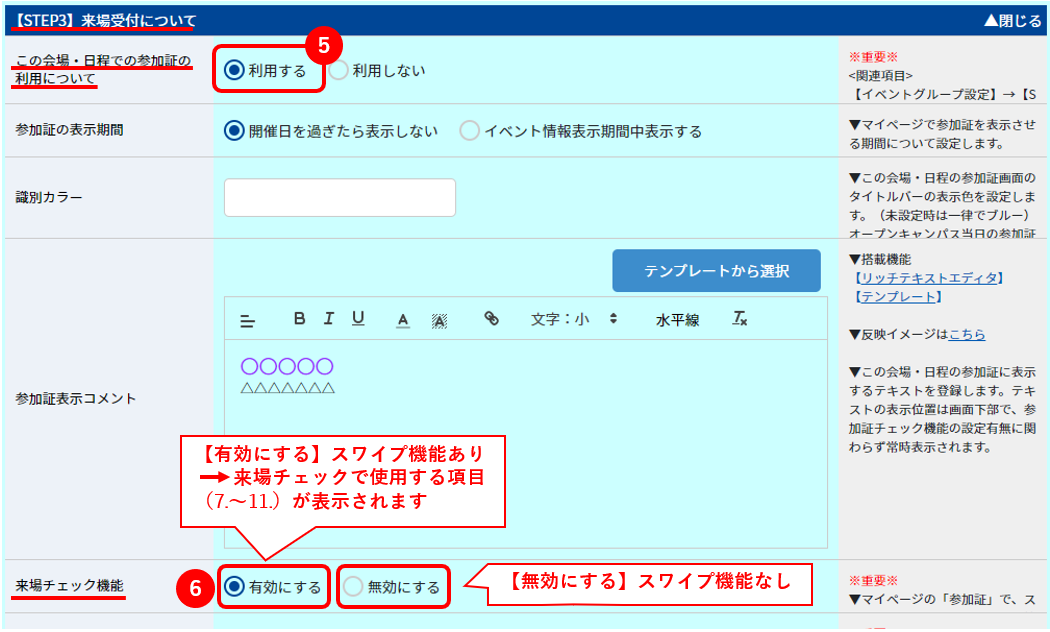
参加証を「スワイプ機能あり」で設定すると、参加証をスワイプさせることで参加時の行動履歴を管理し、受付完了ページに画像やテキストを表示したり動画視聴を促すリンクボタンを設置することができます。
参加証をイベント参加時に提示するのみに使用する場合、「スワイプ機能なし」で設定して下さい。
参加証には申込番号・氏名・同伴者が表示され、表示したいコメントを設定することができます。
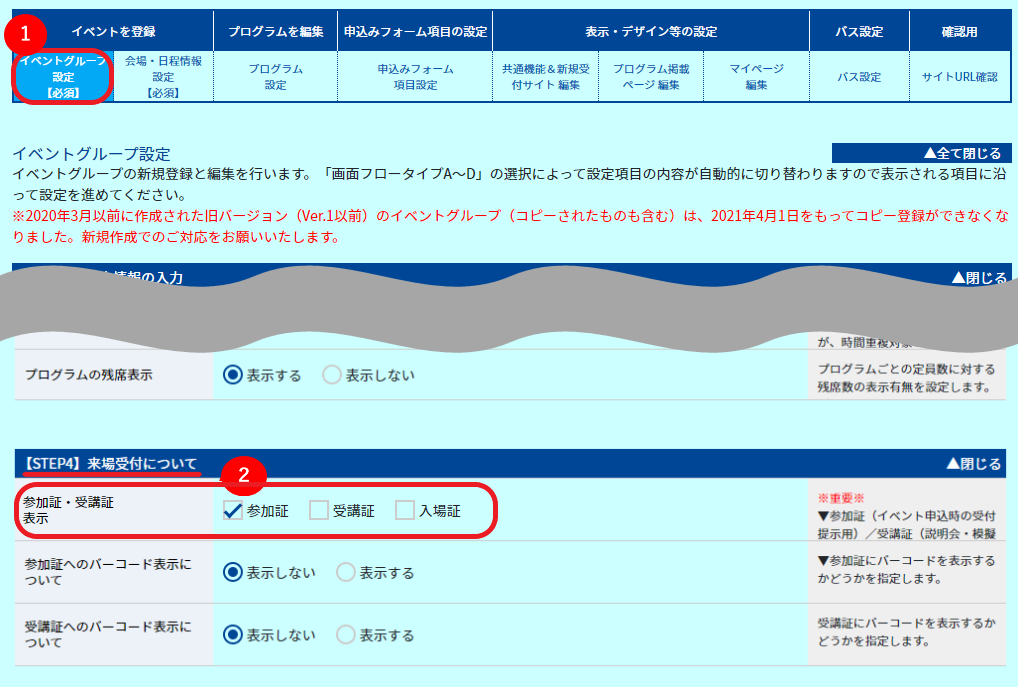
●設定箇所

1.「イベントグループ設定」
2.【STEP4】来場受付について
「参加証・受講証表示」にて参加証にチェックを入れ「登録」

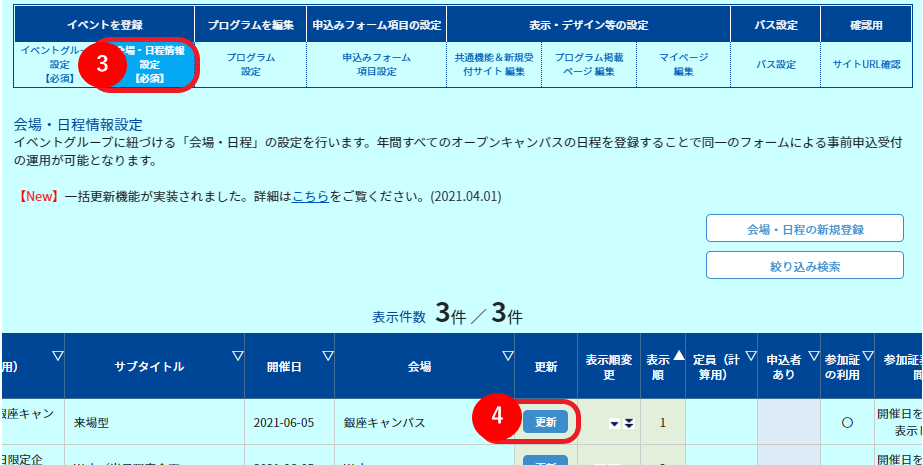
3.「会場・日程情報設定」
4.参加証を利用する会場日程で「更新」
5.【STEP3】来場受付について
「この会場・日程での参加証の利用について」にて【利用する】を選択
6.表示される「来場チェック機能」にて
【無効にする】を選択 → 「スワイプ機能なし」
【有効にする】を選択 → 「スワイプ機能あり」となり、
来場チェックで使用する項目が設定できます。
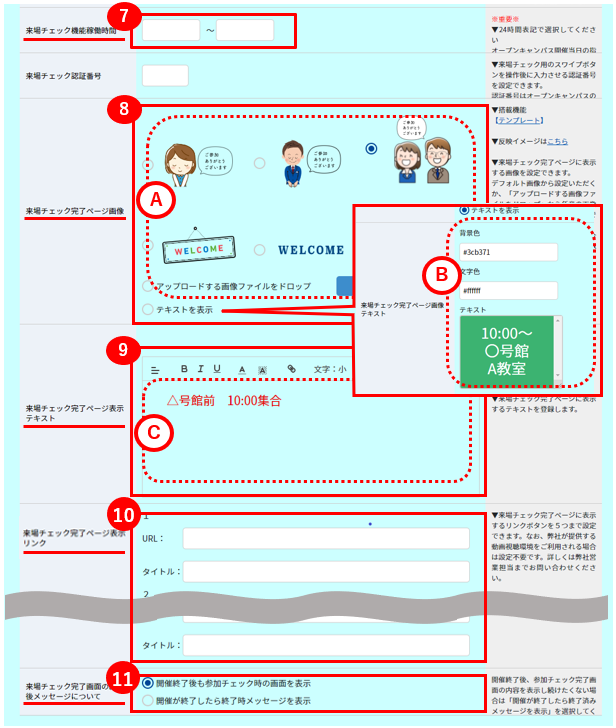
7.「来場チェック機能稼働時間」
「参加証」に来場チェック用のスワイプボタンを表示させたい時刻を設定。
8.「来場チェック完了ページ画像」
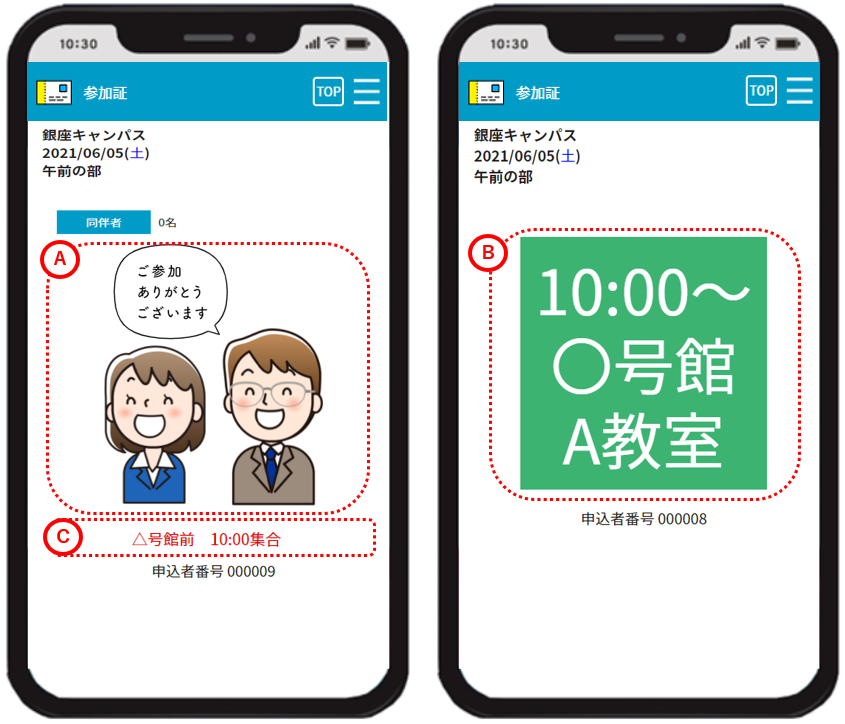
受付完了ページに表示させたい画像を選択。(反映イメージⒶ)
任意の画像を設定したい場合は、
【アップロードする画像ファイルをドロップ】を選択。
画像ではなく、一目で判別しやすいテキスト画像の設定をする場合は
【テキストを表示】を選択(反映イメージⒷ)
(詳細は本FAQ内「受講証(参加証)の参加チェック完了ページに判別しやすい
テキスト画像を設定したい」参照)
9.「来場チェック完了ページ表示テキスト」
受付完了ページに表示させたいテキストを設定(反映イメージⒸ)
10.来場チェック完了ページ表示リンク
URLとリンクボタンに表示するタイトルを設定すると、リンクボタンが
設置されます。
(詳細は本FAQ内「参加証を利用し、URLのリンクボタンを設置する」参照)
11.「来場チェック完了画面の終了後メッセージについて」
開催終了後、参加チェック完了画面の内容を表示し続けたくない場合は
【開催が終了したら終了済みメッセージを表示】を選択。
【反映イメージ】