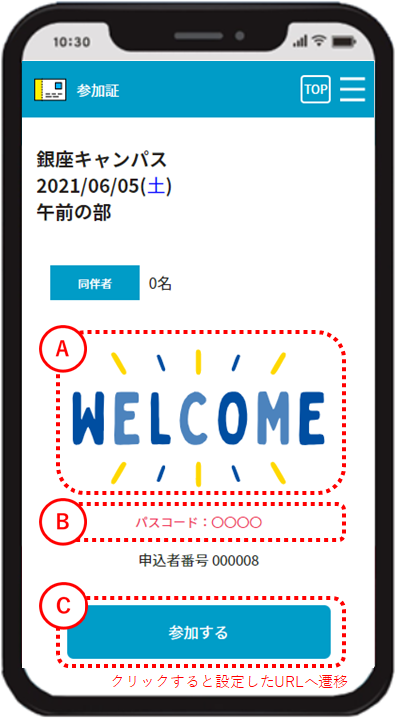
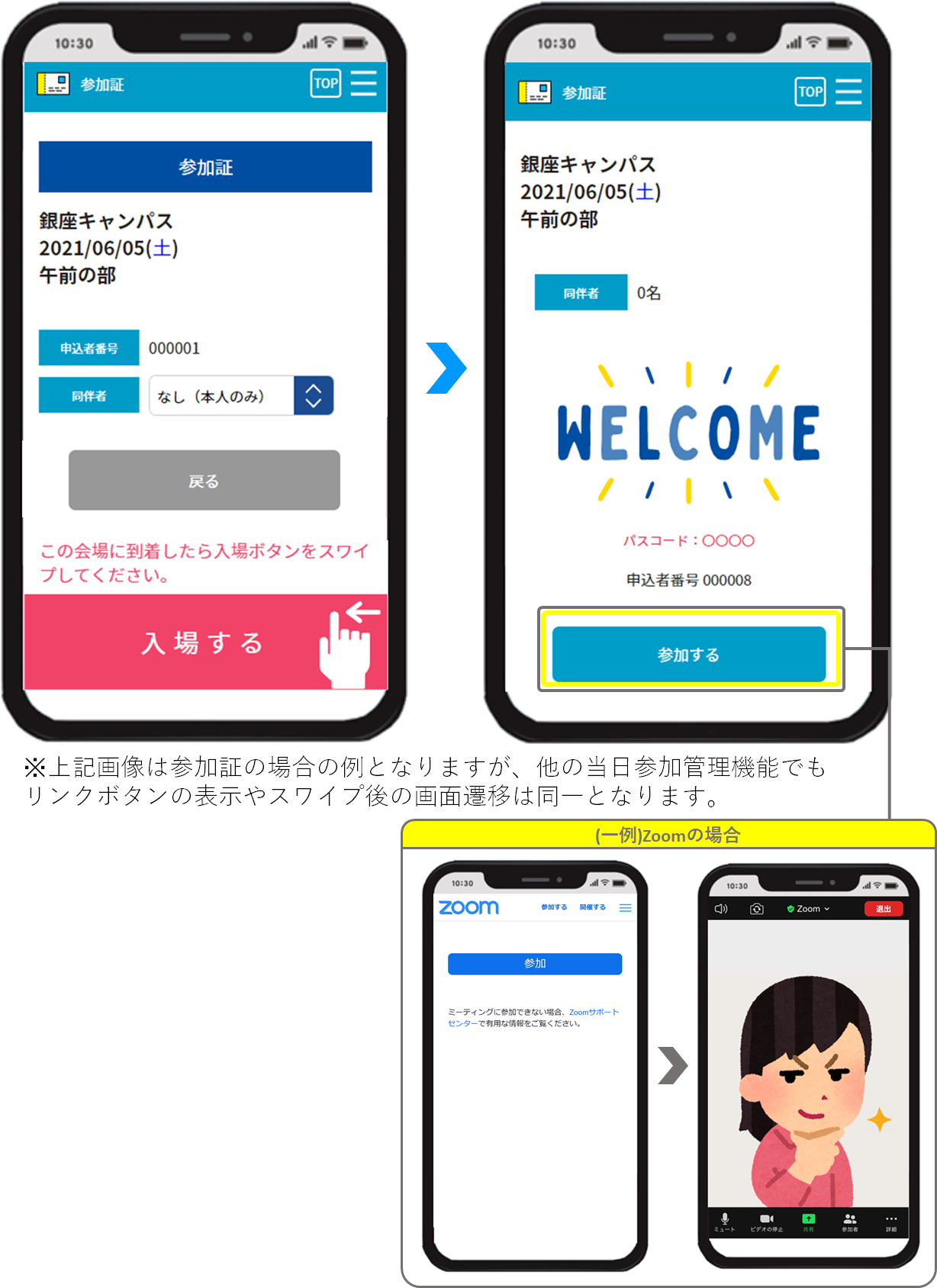
イベント入場の際に必要な参加証は、主に来場時のチェックに利用しますが
ライブ配信企画等のWebイベントでは
受付完了ページにリンクボタンを設置することで
Zoomや動画配信サイト等のURLへ誘導することができます。
●設定方法

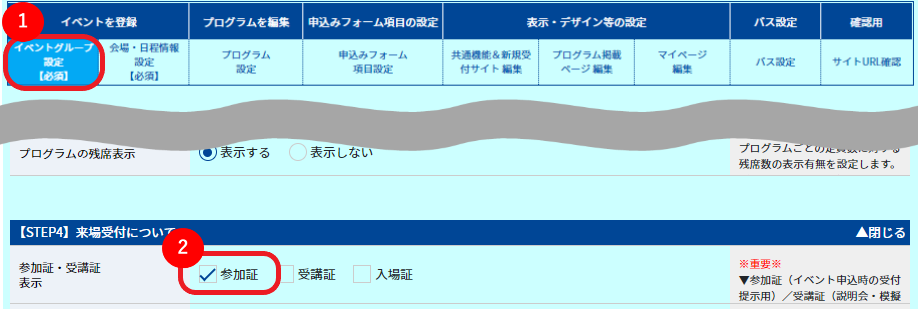
1.「イベントグループ設定」
2.【STEP4】来場受付について
→「参加証・受講証表示」にて「参加証」にチェック


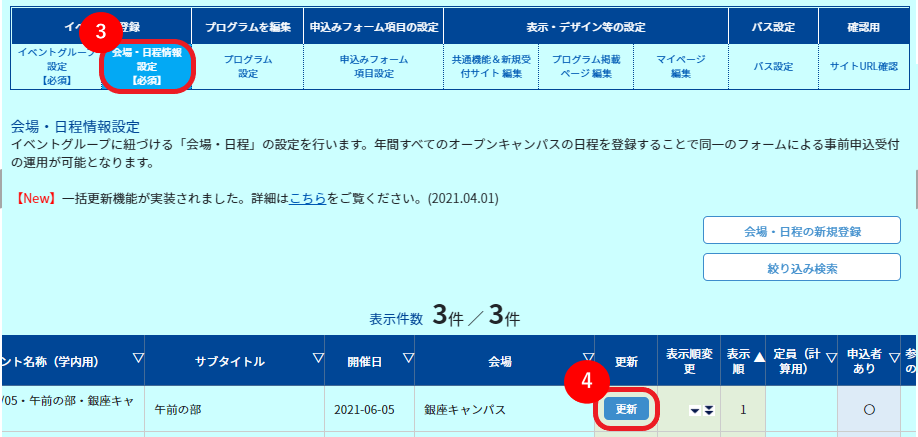
3.「会場・日程情報設定」
4.該当の「会場・日程」で更新
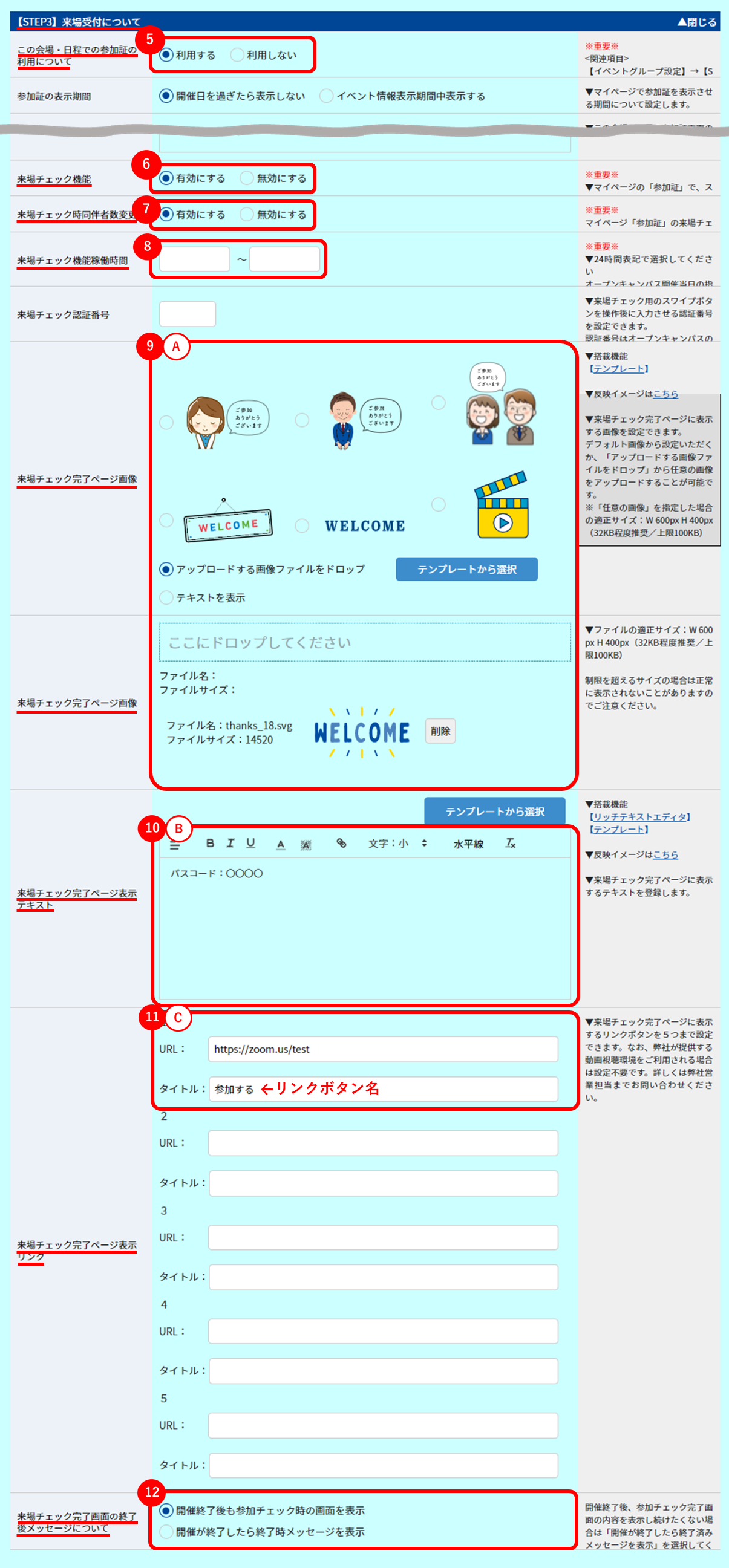
5.【STEP3】来場受付について
→「この会場・日程での参加証の利用について」にて【利用する】を選択
6.「来場チェック機能」にて【有効にする】を選択
7.「来場チェック時同伴者数変更」にて参加証の来場チェック画面で
開催当日に同伴者数を変更可能にするかを設定
※イベントグループ設定において「同伴参加人数の確認について」を
【不要】にされている場合、本項目は自動的に無効にするになります。
8.「来場チェック機能稼働時間」にてスワイプボタンの表示時間を入力
9.「来場チェック完了ページ画像」を設定
10.「来場チェック完了ページ表示テキスト」を任意で入力
11.「来場チェック完了ページ表示リンク」に
【URL】と【タイトル(リンクボタン名)】を入力
12.「来場チェック完了画面の終了後メッセージについて」を選択

【参加チェック完了画面の反映イメージ】