OCANsではスワイプ機能のほかに、参加証や受講証にバーコードやQRコードを表示させて、リーダー(別端末)を使用して、参加確認を行うことが可能です。
■参加証にQRコードやバーコードを表示する
イベント管理>該当のイベントグループ「編集」
イベントグループ設定>基本設定②
来場受付について>参加証・受講証の発行
「参加証(イベント申込時の受付提示用)」にチェック
会場・日程設定>【STEP3】来場受付について
この会場・日程での参加証の発行について
「発行する」
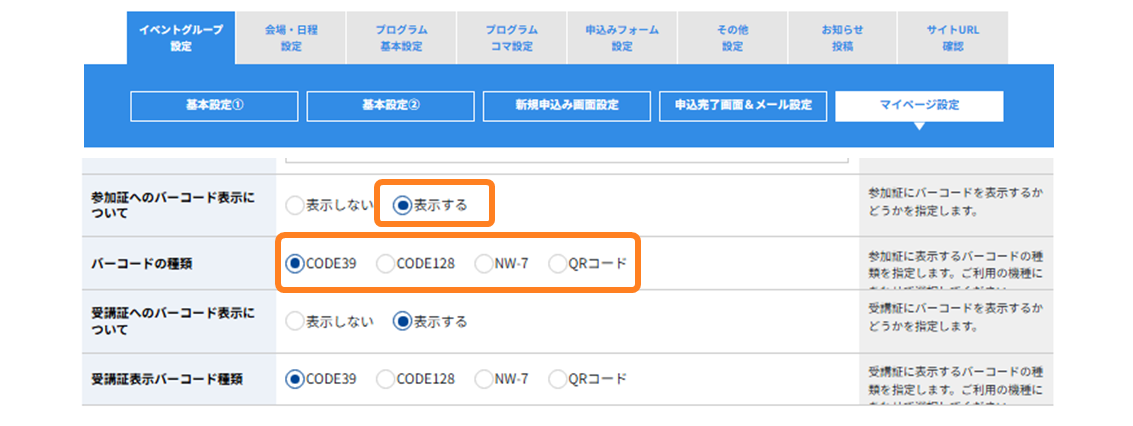
イベントグループ設定>マイページ設定
参加証・受講証・入場証について
参加証へのバーコード表示について「表示する」
バーコードの種類を選択
■受講証にQRコードやバーコードを表示する
イベント管理>該当のイベントグループ「編集」
イベントグループ設定>基本設定②
来場受付について>参加証・受講証の発行
「受講証(説明会・模擬授業などの事前申込プログラムの受付提示用)」にチェック
プログラム基本設定>【STEP3】プログラム参加受付について
このプログラムグループの受講証の発行について
「発行する」
受講証へのバーコード表示について
「表示する」
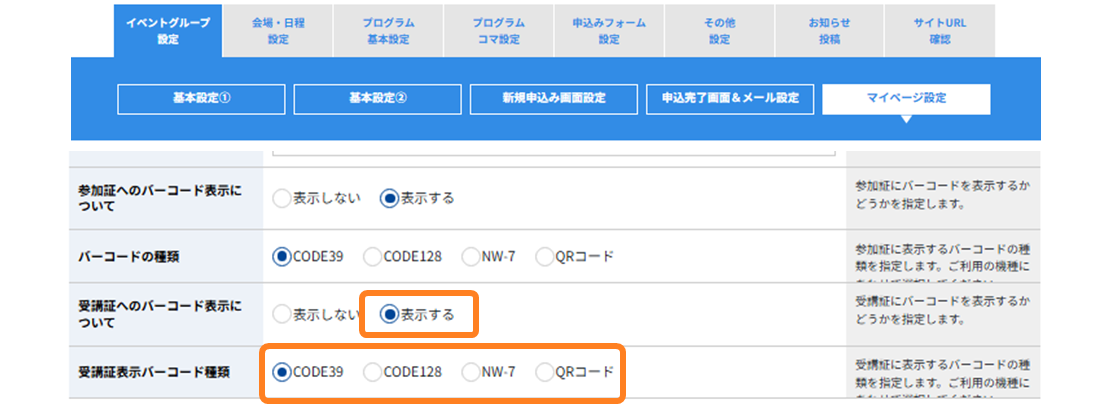
イベントグループ設定>マイページ設定
参加証・受講証・入場証について
受講証へのバーコード表示について「表示する」
バーコードの種類を選択
【受付方法】
■参加証の場合
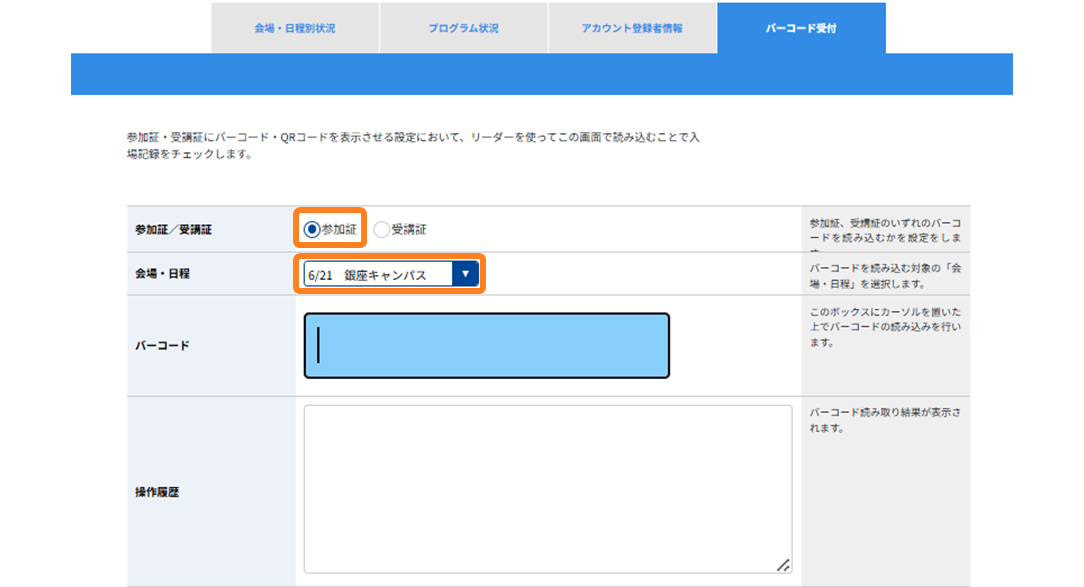
参加者管理>該当のイベントグループ「確認」
バーコード受付
参加証
会場・日程を選択
バーコードにカーソルを合わせ、リーダで読み取る
■受講証の場合
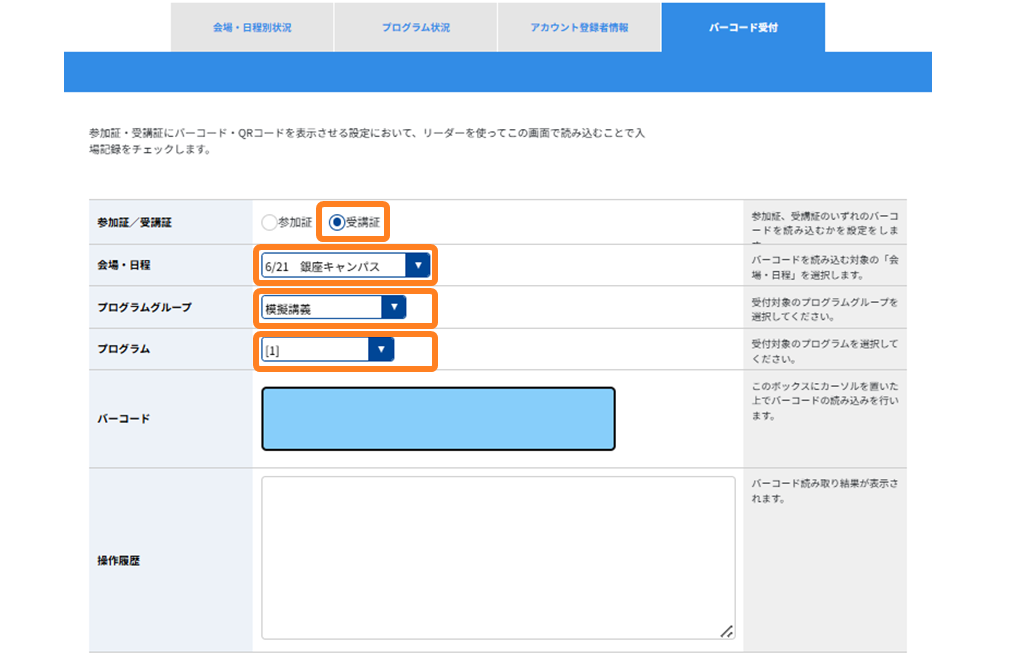
参加者管理>該当のイベントグループ「確認」
バーコード受付
受講証
会場・日程を選択
プログラムグループを選択
プログラムのコマを選択
バーコードにカーソルを合わせ、リーダで読み取る
【表示イメージ】
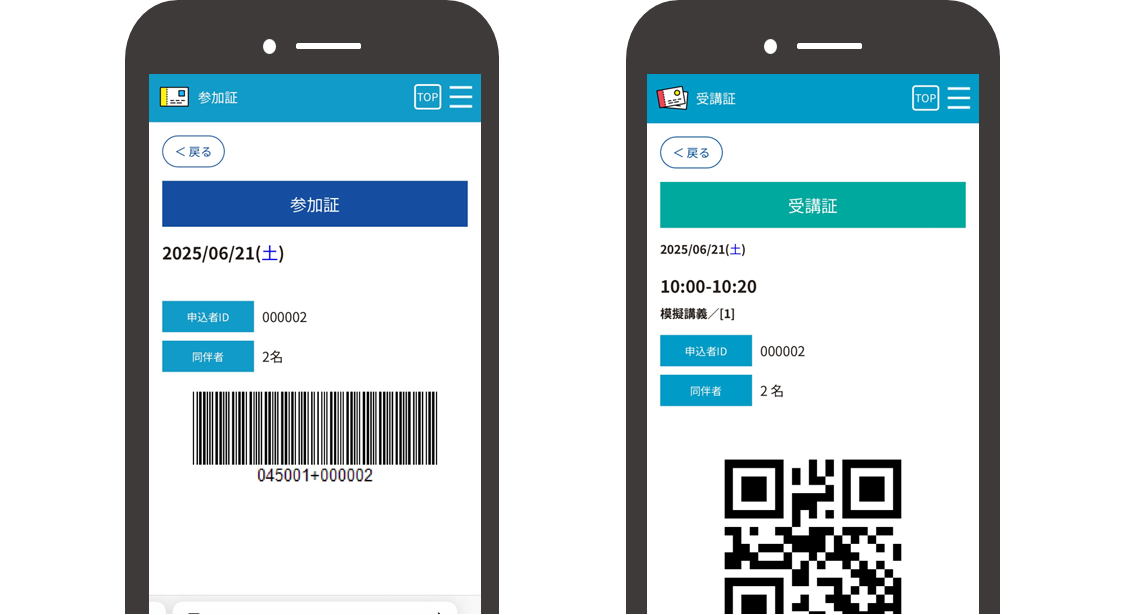
バーコードにはプログラム情報(6桁)+申込者番号(6桁)が表示されます。
#Q2005