●新規申込の流れをはじめからテストする方法
以下2つの方法がございます。
〇マイページでID削除する方法
〇管理画面「参加者管理」で削除する方法
▼マイページの「基本情報」でID削除する方法
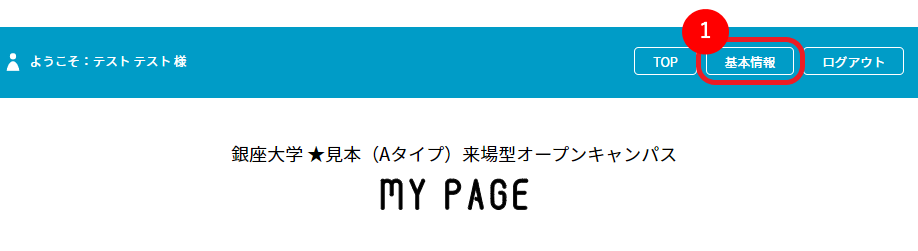
1.マイページ右上にある「基本情報」
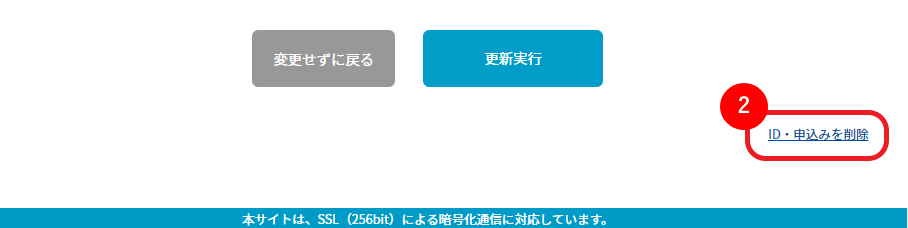
2.ページ最下部右下の【ID・申込みを削除】
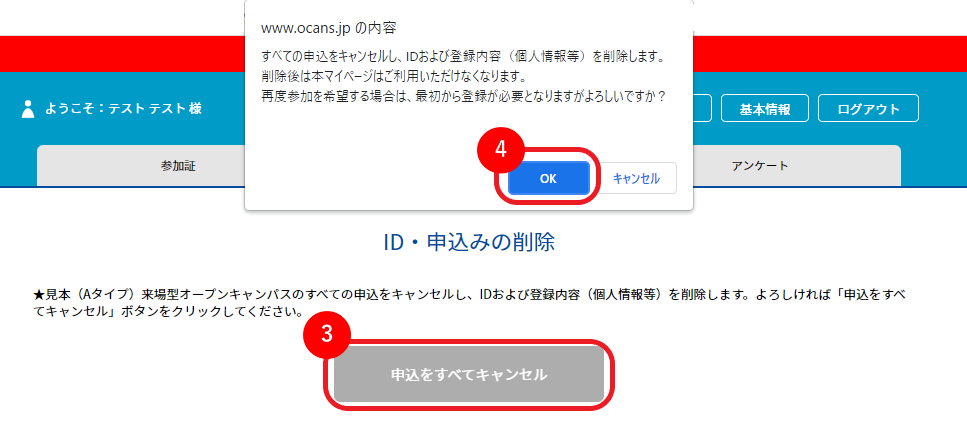
3.「申込をすべてキャンセル」
4.表示される小画面の【OK】
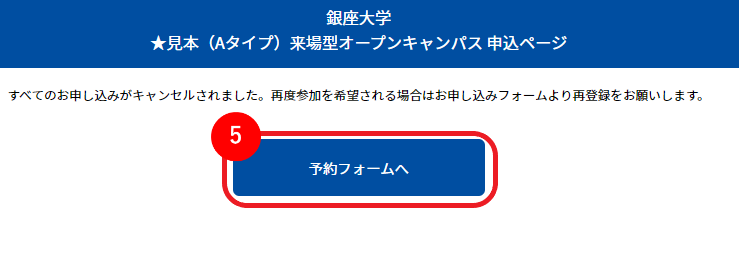
5.「予約フォーム」より新規でお申込みいただけます
▼管理画面の「参加者管理」で登録削除する方法
1.「参加者管理」
2.該当のイベントグループで「内容確認」
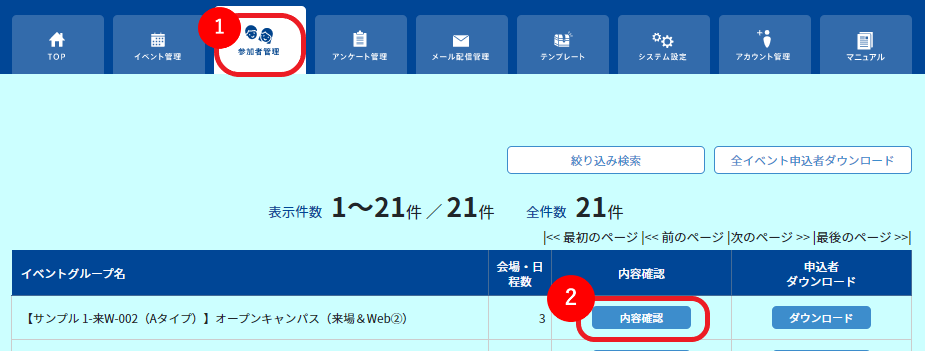
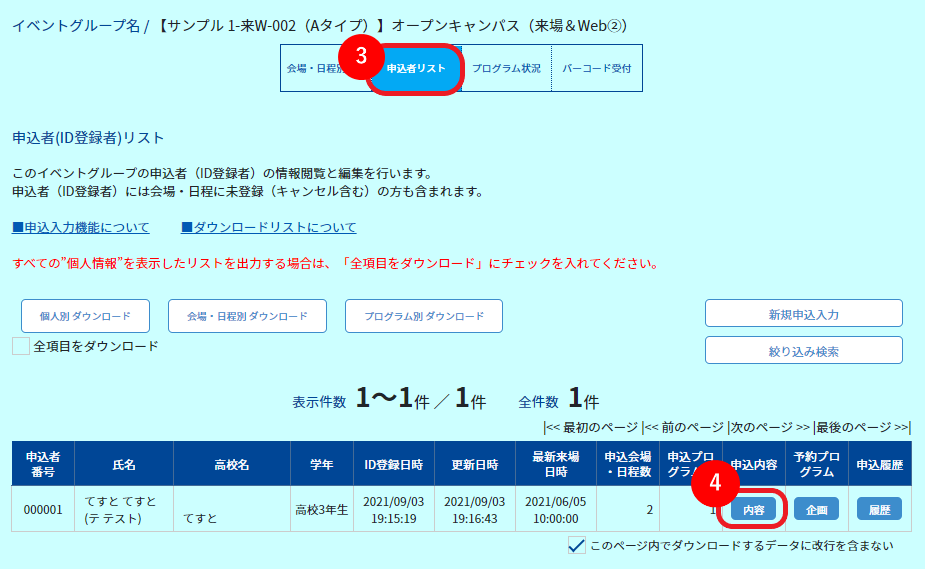
3.「申込者リスト」
4.登録を削除したい申込者の「内容」
5.最下部の【この申込者を削除】

●スワイプした履歴を削除する方法
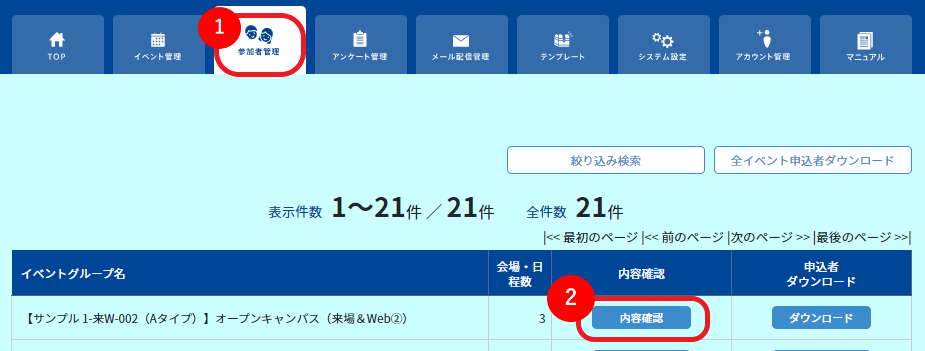
1.「参加者管理」
2.該当のイベントグループで「内容確認」
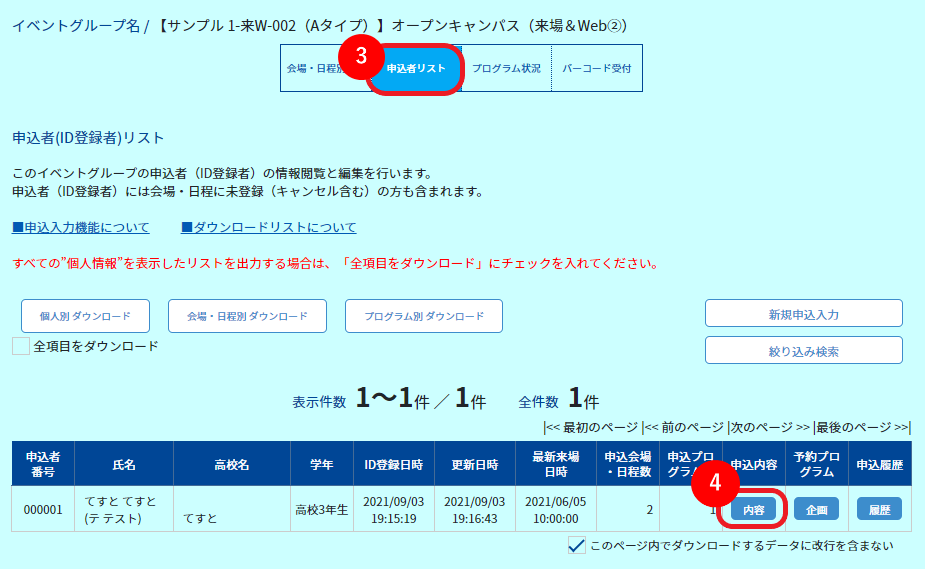
3.「申込者リスト」
4.履歴を削除したい申込者の「内容」
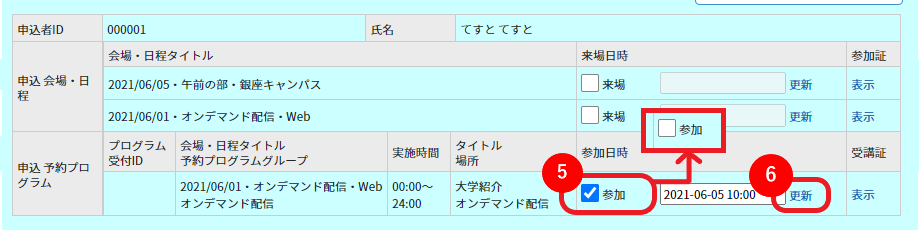
5.「来場」もしくは「参加」のチェックを外す
6.右側の【更新】
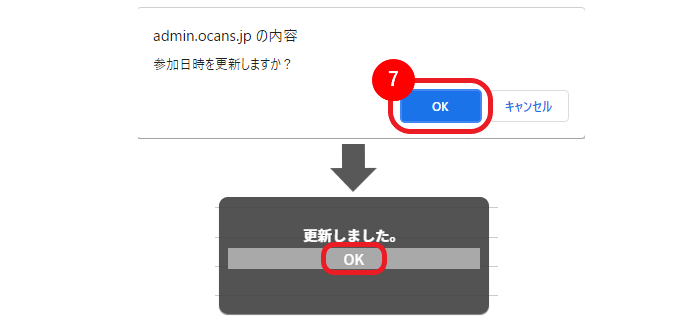
7.OK→OK
※注)ページ最下部の「更新実行」のクリックは不要です。
チェック右側の「更新」をクリックせず
ページ最下部の「更新実行」をクリックしても
反映されませんので、ご注意ください。