当日参加管理機能で使用する参加証、受講証(入場証・視聴証)が
イベント当日に正しくスワイプできるかをテストすることができます。
テスト時はOCANsログイン画面にて「テストモード」でログインして下さい。
●テスト方法
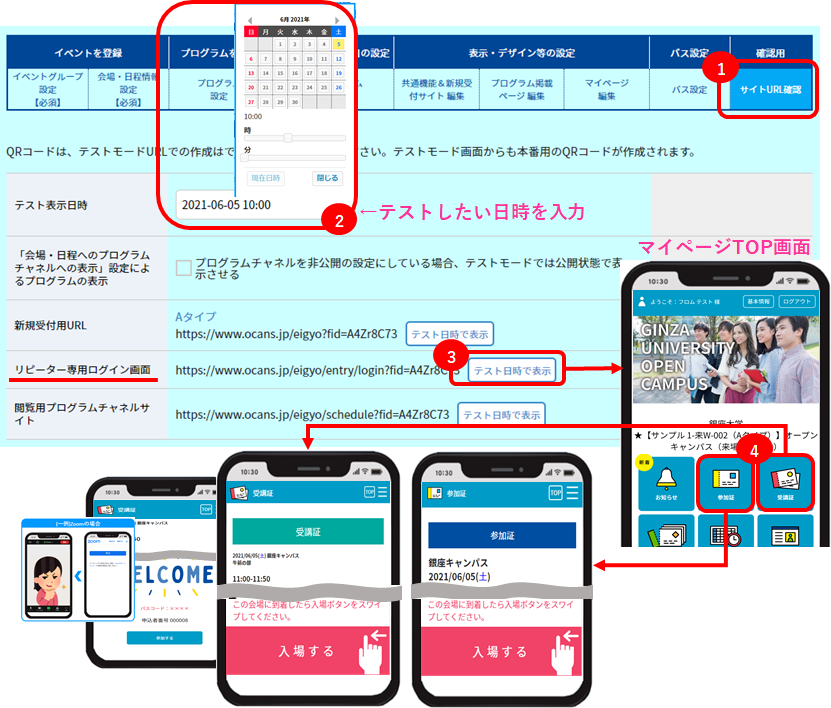
1.「サイトURL確認」
2.イベント申込済みの場合は、
「テスト表示日時」に動作チェックさせたい日時を入力します。
イベント申込未の場合は、
先にイベントに申し込み後、改めて2.の作業を行ってください。
3.「リピーター専用ログイン画面」の「テスト日時で表示」をクリック
4.マイページから参加証、受講証(入場証・視聴証)の動作確認を
行ってください。
参加証・受講証の稼働時間をテスト日時に設定いただくと、
スワイプボタンが有効になり、スワイプ動作が可能になります。
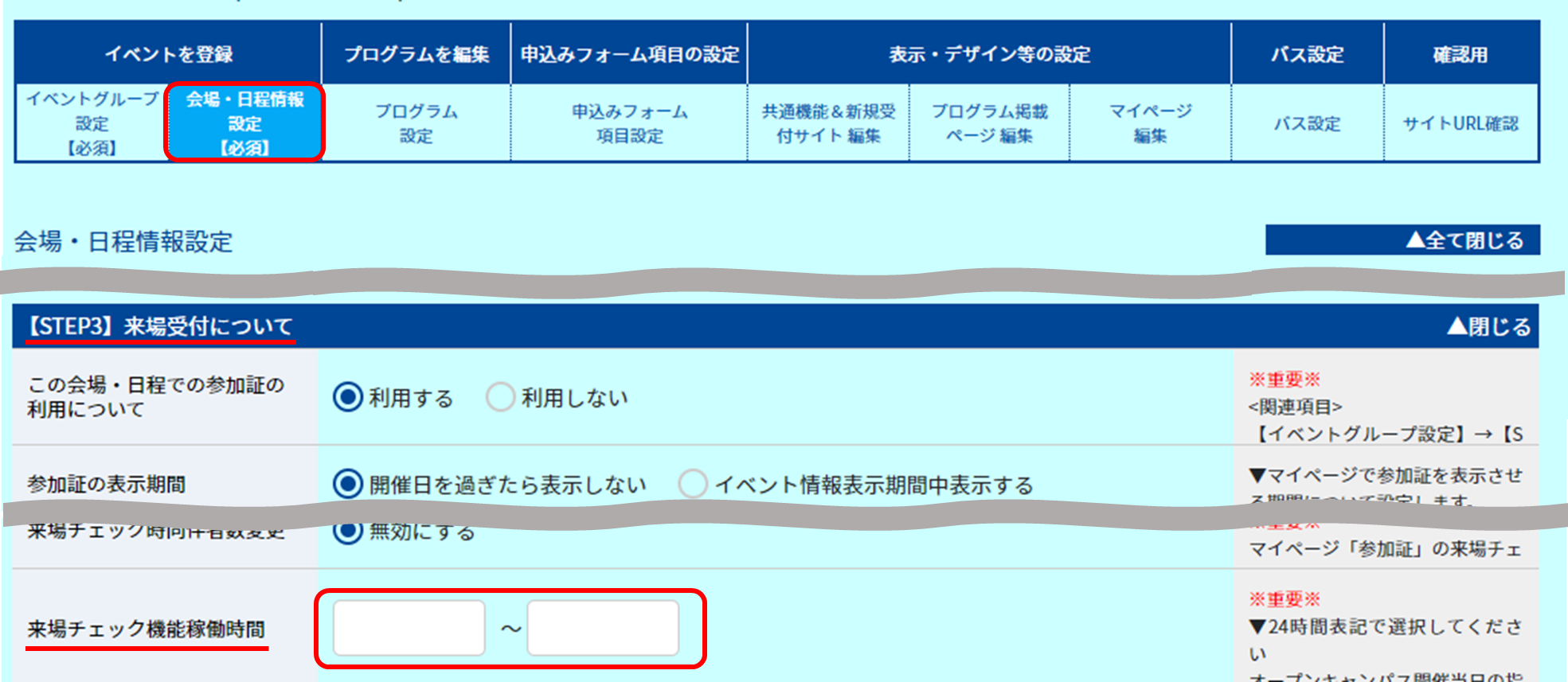
■参加証の稼働時間
「会場・日程情報設定」
→【STEP3】来場受付について
→「来場チェック機能稼働時間」で設定した時間を参照。
※時間未入力の場合は開催当日の終日(00:00~23:59)参加証が稼働します。
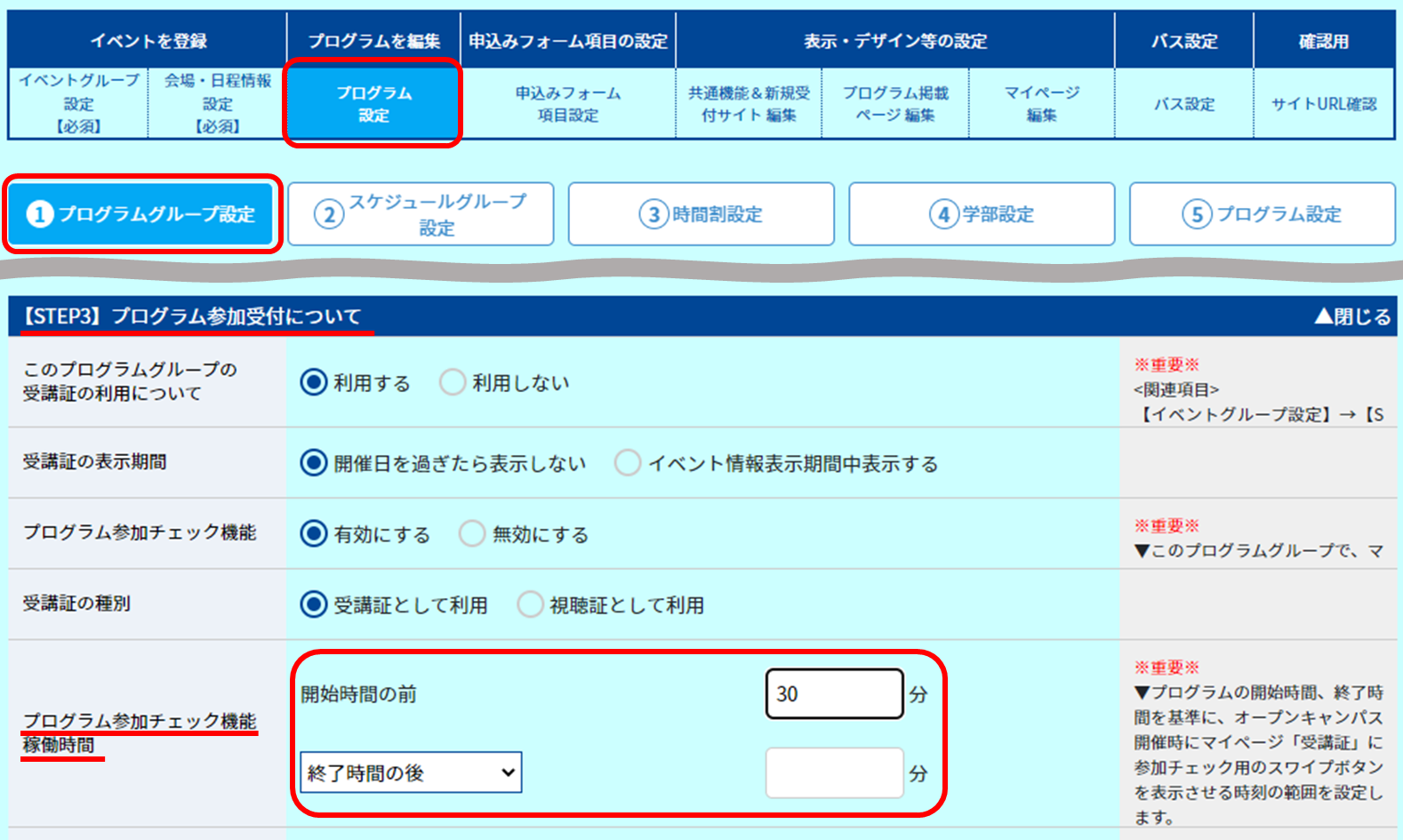
■受講証(入場証・視聴証)の稼働時間
「プログラム設定」
→「①プログラムグループ設定」
→【STEP3】プログラム参加受付について
→「プログラム参加チェック機能稼働時間」で設定した時間を参照。
※時間未入力の場合、プログラムの開始~終了時間の間、受講証が稼働します。