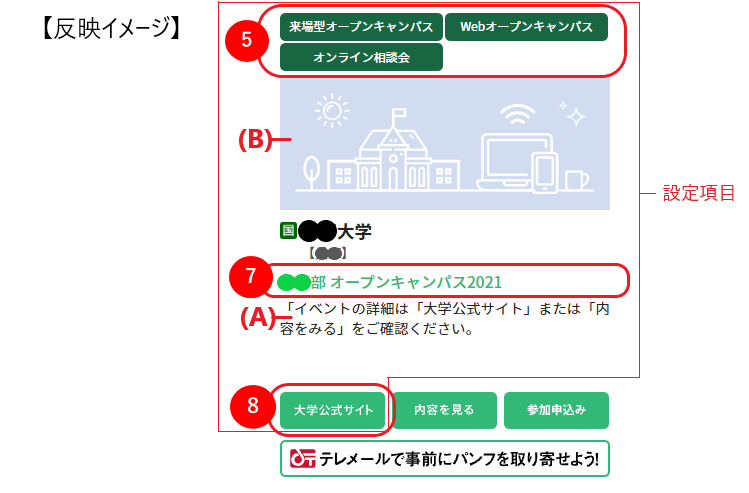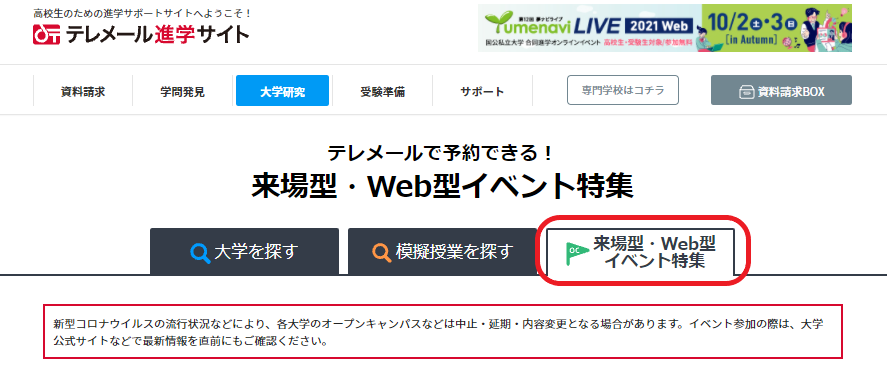
テレメール進学サイト内
「テレメールで予約できる!来場型・Web型イベント特集」
へ掲載するには以下2箇所で設定が必要となります。
●イベントグループ設定
●会場・日程情報設定
●イベントグループ設定
「イベント管理」 該当のイベントグループ編集画面

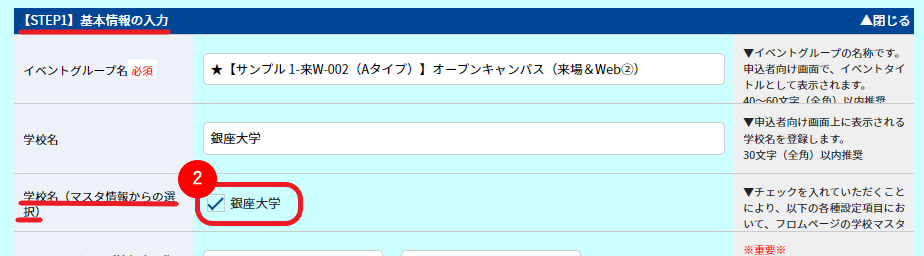
1.「イベントグループ設定」

2.学校名にチェック
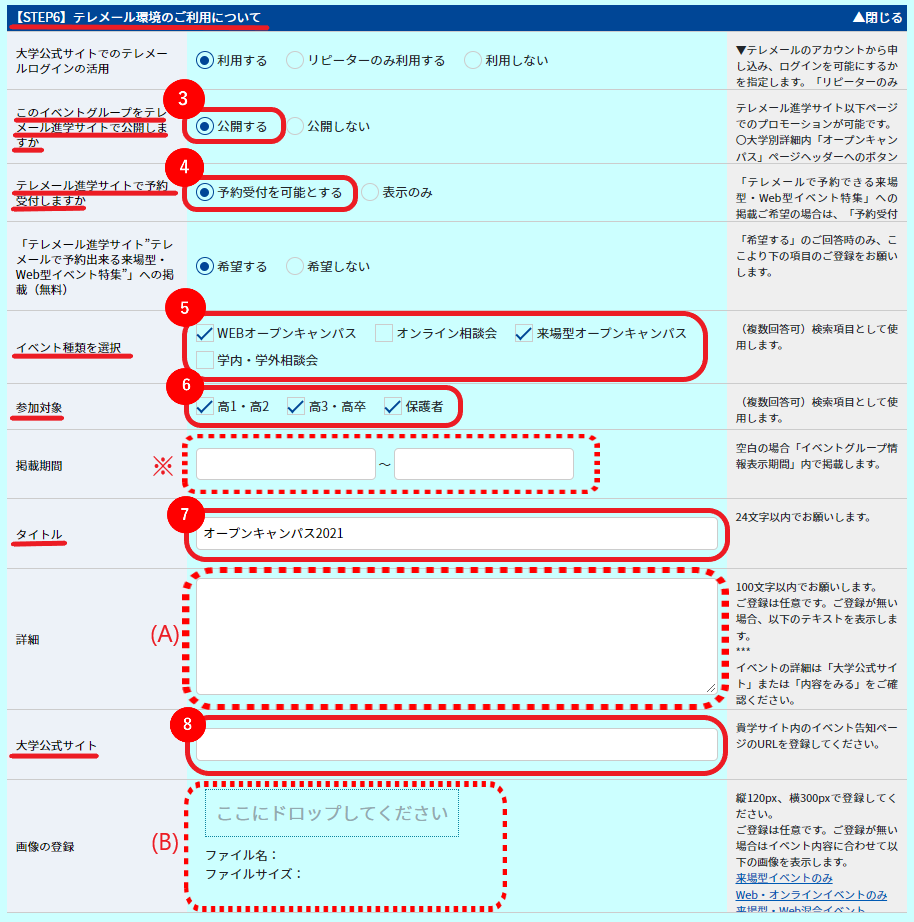
3.【公開する】にチェック
4.【予約受付を可能とする】にチェック
5.該当の項目にチェック
6.該当の項目にチェック
7.イベント名を入力
8.大学公式サイトにURLを入力

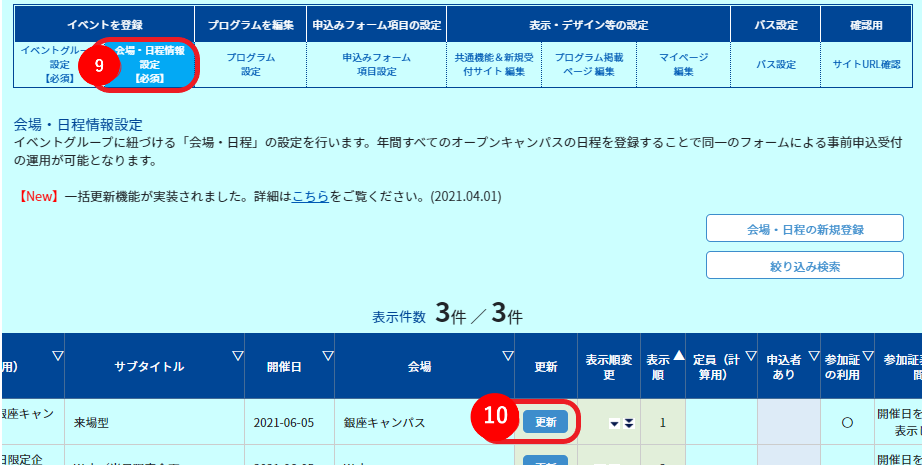
●会場・日程情報設定
9.「会場・日程情報設定」
10.該当の会場日程で【更新】をクリック
11.「【STEP5】テレメール環境の利用について」にて キャンパスにチェック


※掲載期間について
●イベントグループ設定
→空欄の場合はイベントグループ設定の情報表示期間内で掲載します。
さらに期間を限定したい場合のみ、こちらはご設定ください。
●会場・日程情報設定
→こちらは会場日程ごとに掲載期間を変えたい場合のみ、ご設定ください。