OCANsにテストモードでログインすると、
作成したイベントの「申込受付サイト」や「マイページ」の表示を確認したり、
「当日参加管理機能」の動きや設定したURLの接続確認も行うことができます。
テストモードで申し込んだ情報は、
本番の参加者管理情報とは別の場所に管理されます。
本番の申込者数や参加者数などに影響することはありません。
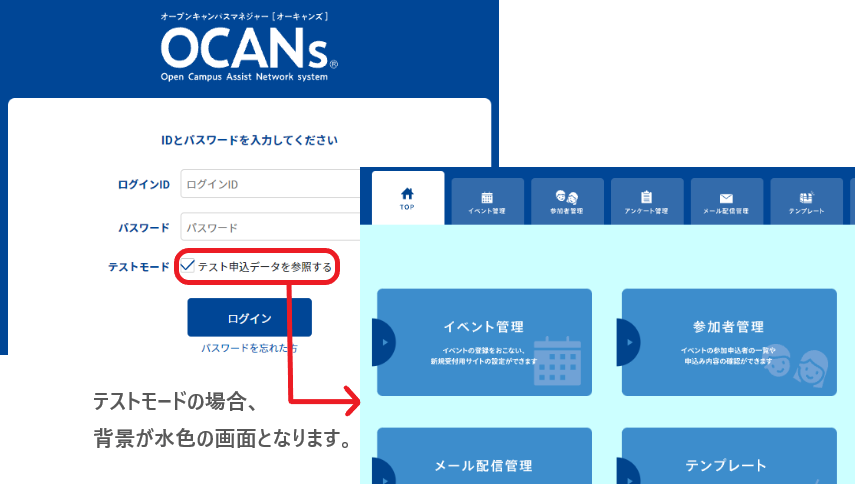
●テストモードのログイン方法
OCANsログイン画面にて、「テストモード」にチェックを入れてログインして下さい。
●新規申し込みの動きを確認する
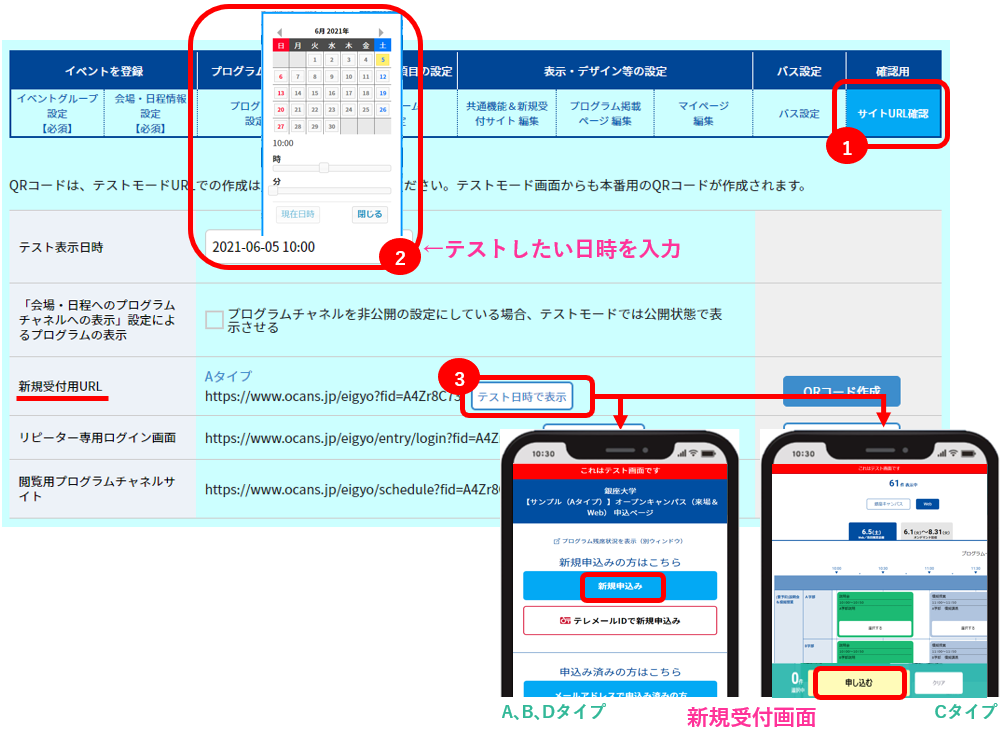
1.「サイトURL確認」
2.「テスト表示日時」にテストしたい日時を入力
3.「新規受付用URL」→【テスト日時で表示】をクリックすると作成した
イベントの新規受付サイトが表示されるので、テスト申込みを行ってください。
入力したメールアドレスに申込完了メールが届きます。
●申し込み後に作成されるマイページを確認する
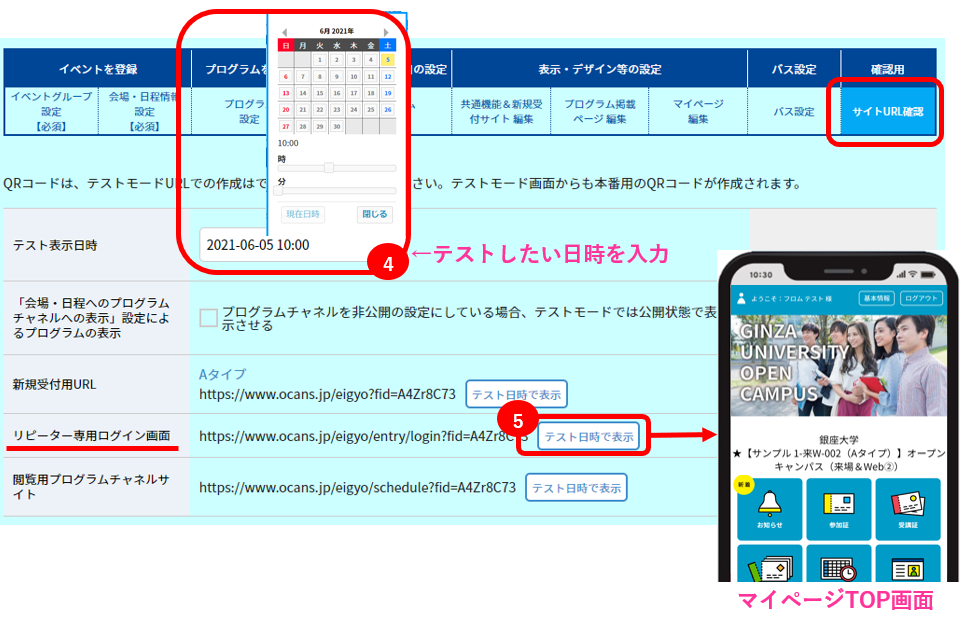
4.「テスト表示日時」にテストしたい日時を入力
5.「リピーター専用ログイン画面」→【テスト日時で表示】をクリックすると
マイページが表示されます。
参加証や受講証のスワイプ動作をチェックしたい場合は、
「テスト表示日時」に「参加チェック確認したい時間」を入力してください。
●イベントに申し込まず、プログラムやタイムテーブルのみ確認する
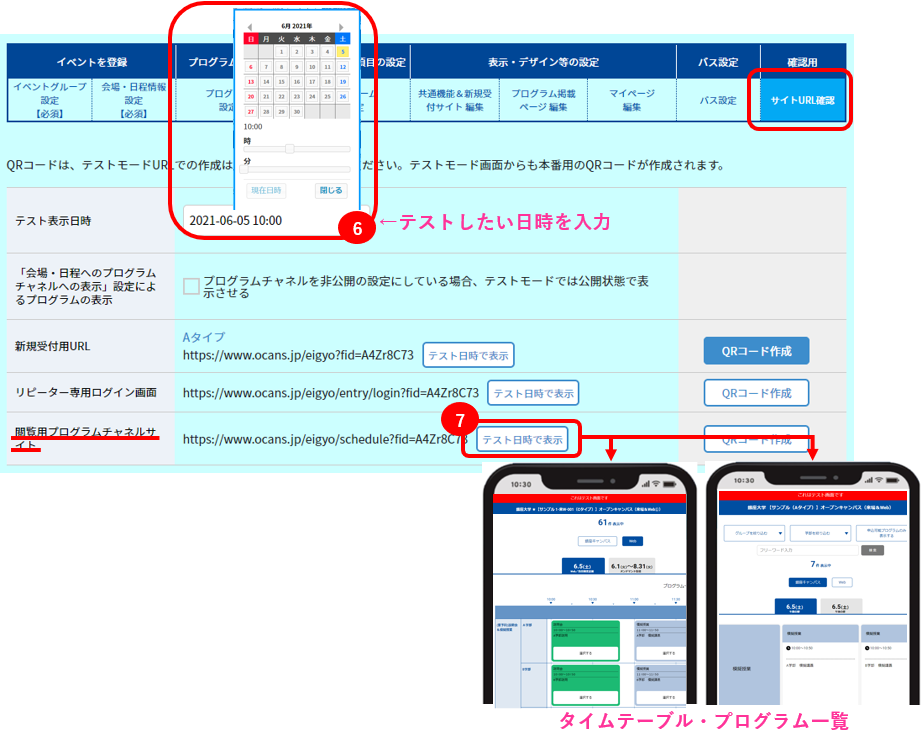
6.「テスト表示日時」にテストしたい日時を入力
7.「閲覧用プログラムチャネルサイト」→【テスト日時で表示】を
クリックすると、プログラム一覧やタイムテーブルが表示されます。
新規受付サイトにて個人情報を入力して申し込んだ後に
プログラム情報が表示されるタイプ(A,B)の場合、
閲覧用プログラムチャネルを公開することで、
申込前にどんなプログラムがあるのかを見ていただくことが可能です。